 SmartCollect SC² Help
Tabellenspalten filtern
Hinweis: Diese Funktion ist in SmartCollect SC² 7.2+ verfügbar.
Wenn Sie den Spaltenfilter einschalten in Table options, dann können Sie die Tabellenoptionen filtern.
- Navigieren Sie in SmartCollect SC² zu dem Dashboard mit der Tabelle mit den Spalten, die Sie filtern möchten.
- Auf dem Tabellenfeld, das Sie filtern möchten, open the panel editor.
- Klicken Sie auf die Registerkarte Feld.
- Schalten Sie in den Tabellenoptionen die Option Spaltenfilter ein.
Neben jedem Spaltentitel wird ein Filtersymbol angezeigt.

Um Spaltenwerte zu filtern, klicken Sie auf das Filtersymbol (Trichter) neben einem Spaltentitel. SmartCollect SC² zeigt die Filteroptionen für diese Spalte an.
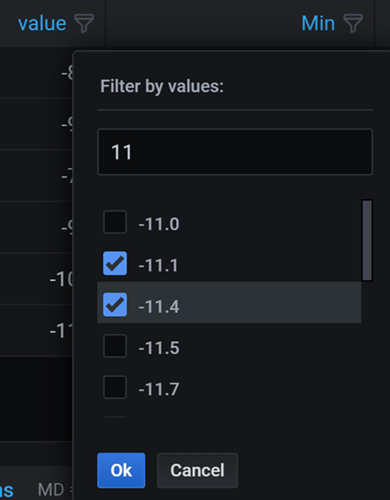
Klicken Sie auf das Kontrollkästchen neben den Werten, die Sie anzeigen möchten. Geben Sie Text in das Suchfeld oben ein, um diese Werte in der Anzeige einzublenden, damit Sie sie auswählen können, anstatt zu scrollen, um sie zu finden.
Spalten, auf die Filter angewendet wurden, werden mit einem blauen Trichter neben dem Titel angezeigt.
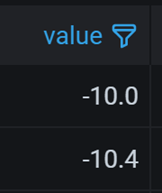
Um den Filter zu entfernen, klicken Sie auf das blaue Trichtersymbol und dann auf Filter löschen.