 SmartCollect SC² Help
Transformationsarten und -optionen
SmartCollect SC² wird mit den folgenden Transformationen geliefert:
- Reduce
- Filter by name
- Filter data by query
- Organize fields
- Outer join
- Series to rows
- Add field from calculation
- Labels to fields
- Group by
- Merge
Lesen Sie weiter, um detaillierte Beschreibungen der einzelnen Transformationsarten und der jeweils verfügbaren Optionen sowie Vorschläge zu ihrer Verwendung zu erhalten.
Wenden Sie eine Reduce-Transformation an, wenn Sie Ihre Ergebnisse auf einen Wert vereinfachen möchten. Reduzieren entfernt die Zeitkomponente. Bei der Visualisierung als Tabelle wird eine Spalte auf eine Zeile (einen Wert) reduziert.
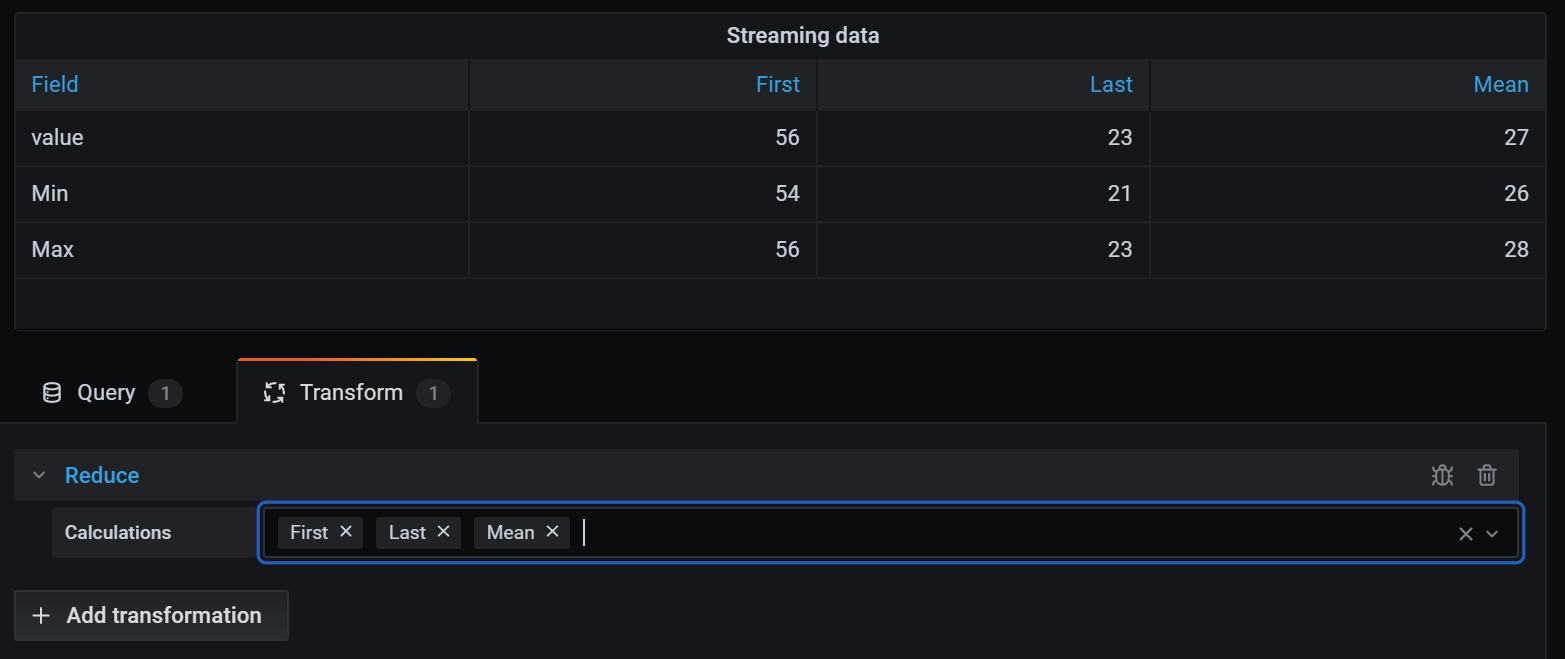
Geben Sie im Feld Berechnungen einen oder mehrere Berechnungstypen ein. Klicken Sie auf , um eine Liste der verfügbaren Berechnungen anzuzeigen. Informationen zu den verfügbaren Berechnungen finden Sie im Abschnitt Calculation list.
Sobald Sie mindestens eine Berechnung auswählen, reduziert SmartCollect SC² die Ergebnisse auf einen Wert unter Verwendung der von Ihnen ausgewählten Berechnung. Wenn Sie mehr als eine Berechnung auswählen, dann wird mehr als ein Wert angezeigt.
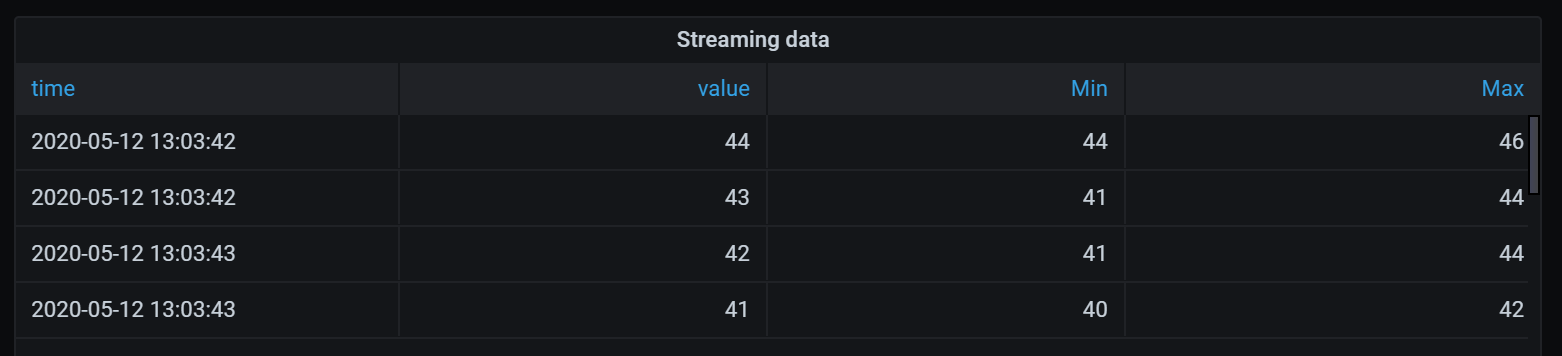
Hier ist ein Beispiel für eine Tabelle mit Zeitreihendaten. Bevor ich die Transformation anwende, können Sie alle Daten nach Zeit geordnet sehen.
Nachdem ich die Transformation angewendet habe, gibt es keinen Zeitwert mehr und jede Spalte wurde auf eine Zeile reduziert, in der die Ergebnisse der von mir gewählten Berechnungen angezeigt werden.
Hinweis: Diese Transformation ist nur in SmartCollect SC² 7.1+ verfügbar.
Verwenden Sie diese Transformation, um das Ergebnis aus mehreren Abfragen in einem einzigen Ergebnis zu kombinieren. Dies ist hilfreich, wenn Sie die Visualisierung im Tabellenfeld verwenden. Werte, die zusammengeführt werden können, werden in der gleichen Zeile kombiniert. Werte sind zusammenführbar, wenn die gemeinsamen Felder die gleichen Daten enthalten. Informationen finden Sie unter Table panel.
Im folgenden Beispiel haben wir zwei Abfragen, die Tabellendaten zurückgeben. Sie werden vor der Anwendung der Transformation als zwei separate Tabellen visualisiert.
Query A:
| Time | Job | Uptime |
|---|---|---|
| 2020-07-07 11:34:20 | node | 25260122 |
| 2020-07-07 11:24:20 | postgre | 123001233 |
Query B:
| Time | Job | Errors |
|---|---|---|
| 2020-07-07 11:34:20 | node | 15 |
| 2020-07-07 11:24:20 | postgre | 5 |
Here is the result after applying the Merge transformation.
| Time | Job | Errors | Uptime |
|---|---|---|---|
| 2020-07-07 11:34:20 | node | 15 | 25260122 |
| 2020-07-07 11:24:20 | postgre | 5 | 123001233 |
Verwenden Sie diese Transformation, um Teile der Abfrageergebnisse zu entfernen.
SmartCollect SC² zeigt das Feld Bezeichner an, gefolgt von den Feldern, die von Ihrer Abfrage zurückgegeben werden.
Sie können Filter auf eine von zwei Arten anwenden:
- Geben Sie einen Regex-Ausdruck ein.
- Klicken Sie auf ein Feld, um die Filterung für dieses Feld einzuschalten. Gefilterte Felder werden mit dunkelgrauem Text angezeigt, ungefilterte Felder haben weißen Text.
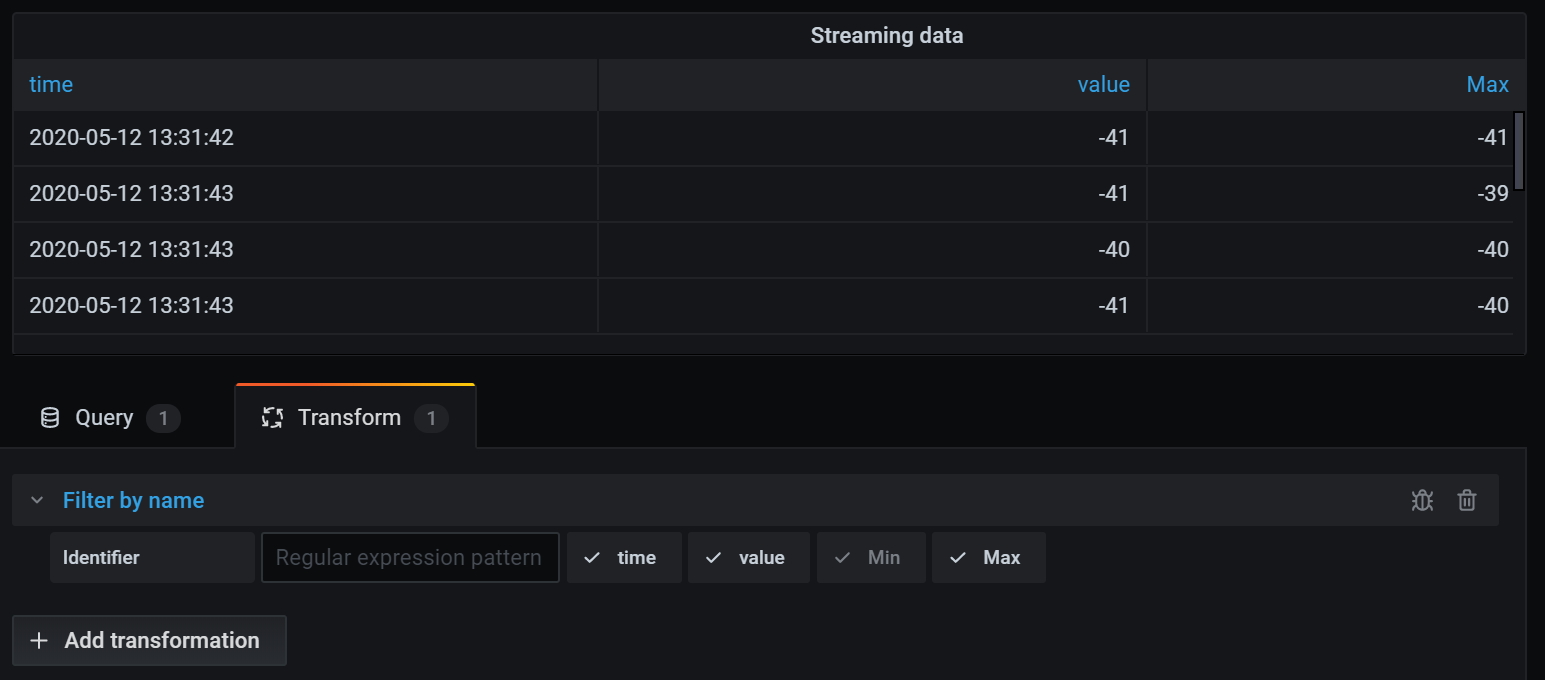
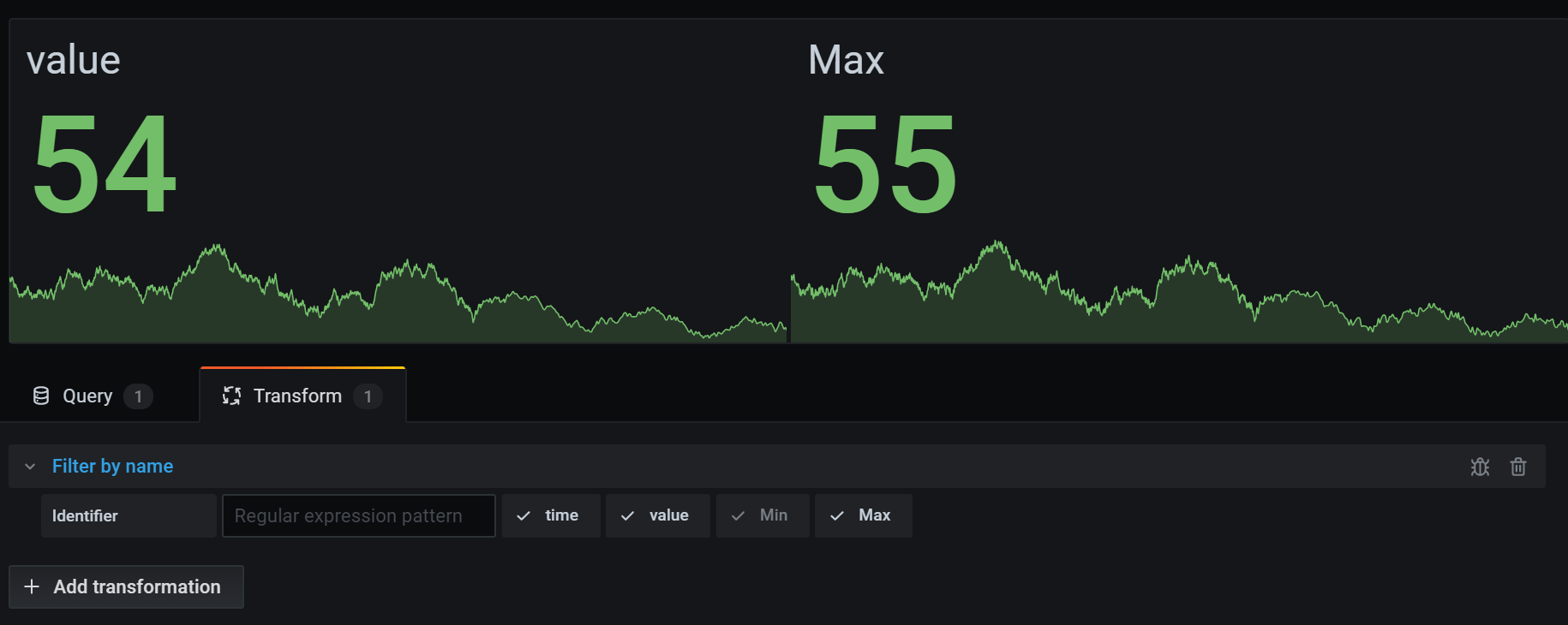
Im folgenden Beispiel habe ich das Feld Min aus den Ergebnissen entfernt.
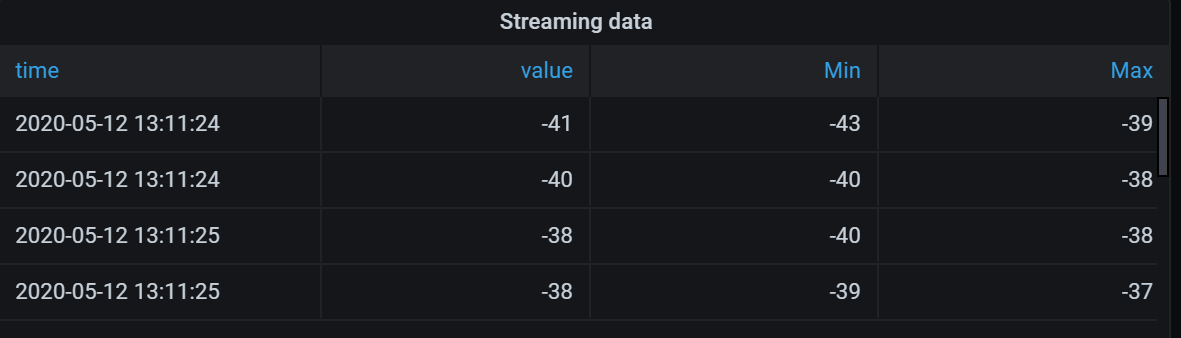
Hier ist die ursprüngliche Abfragetabelle. (Dies sind Streaming-Daten, daher ändern sich die Zahlen im Laufe der Zeit und zwischen den Screenshots).
Hier ist die Tabelle, nachdem ich die Transformation angewendet habe, um das Feld “Min” zu entfernen.
Hier ist die gleiche Abfrage unter Verwendung einer Stat-Visualisierung.
Verwenden Sie diese Transformation in Panels, die mehrere Abfragen haben, wenn Sie eine oder mehrere der Abfragen ausblenden möchten.
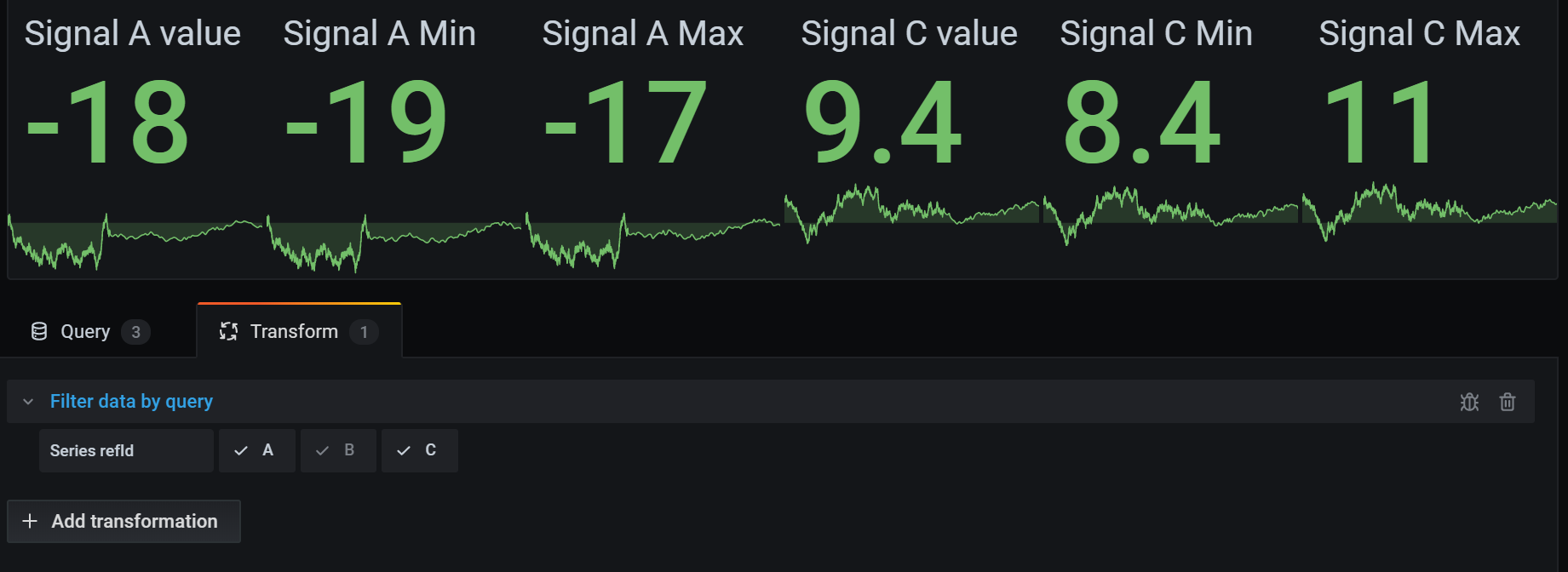
SmartCollect SC² zeigt die Abfragekennungen in dunkelgrauem Text an. Klicken Sie auf einen Abfragekennbuchstaben, um die Filterung umzuschalten. Wenn der Abfragekennbuchstabe weiß ist, dann werden die Ergebnisse angezeigt. Wenn der Abfragekennbuchstabe dunkel ist, dann werden die Ergebnisse ausgeblendet.
In dem Beispiel unten hat das Panel drei Abfragen (A, B, C). Ich habe die Abfrage B aus der Visualisierung entfernt.
Verwenden Sie diese Transformation, um von der Abfrage zurückgegebene Felder umzubenennen, neu anzuordnen oder auszublenden.
Hinweis: Diese Transformation funktioniert nur in Bereichen mit einer einzigen Abfrage. Wenn Ihr Bereich mehrere Abfragen hat, müssen Sie entweder eine Outer-Join-Transformation anwenden oder die zusätzlichen Abfragen entfernen.
SmartCollect SC² zeigt eine Liste der von der Abfrage zurückgegebenen Felder an. Sie können:
- Die Feldreihenfolge ändern, indem Sie den Cursor über ein Feld bewegen. Der Cursor verwandelt sich in eine Hand und Sie können das Feld an seine neue Position ziehen.
- Ein Feld ausblenden oder einblenden, indem Sie auf das Augensymbol neben dem Feldnamen klicken.
- Benennen Sie Felder um, indem Sie einen neuen Namen in das Feld Umbenennen
eingeben.
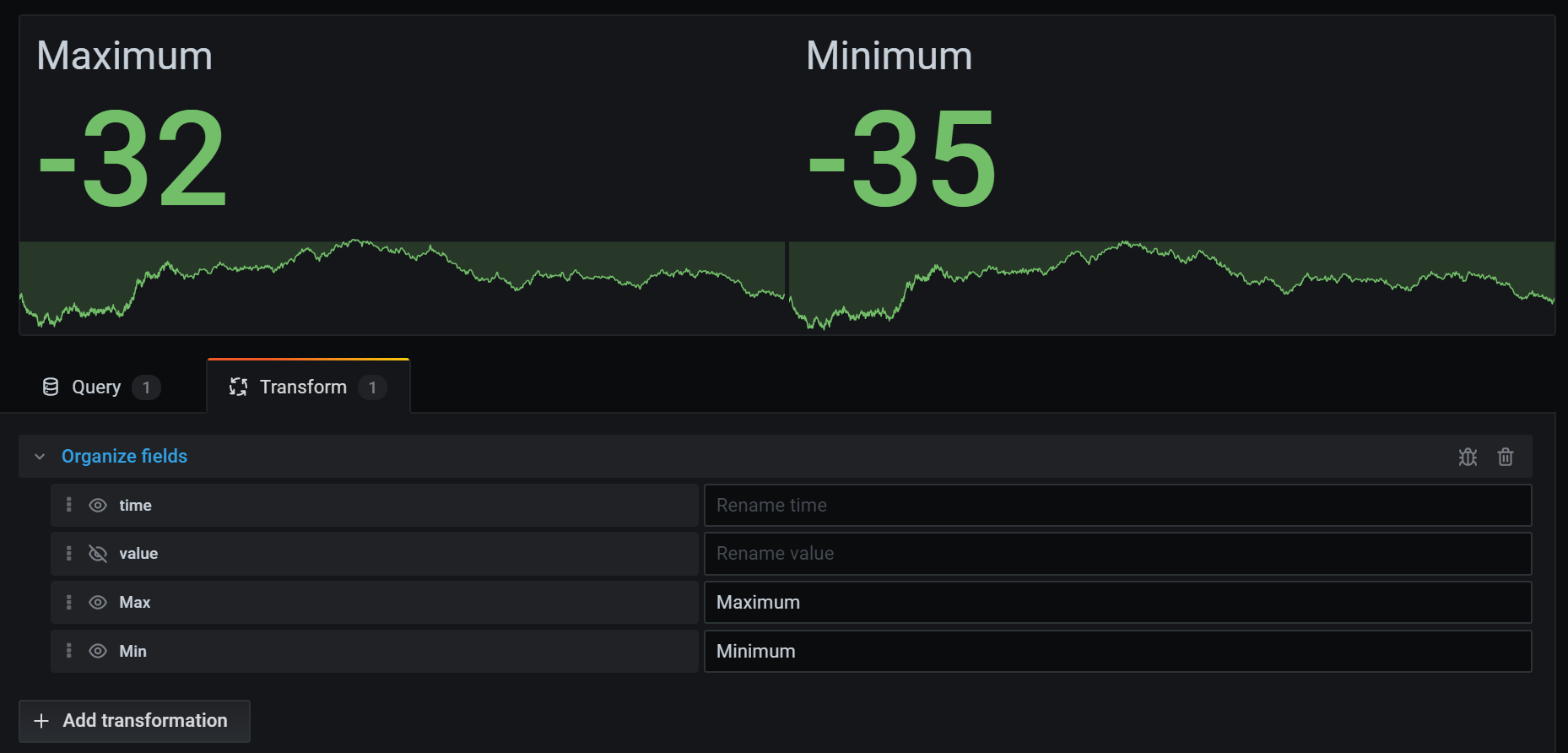
Im folgenden Beispiel habe ich das Wertfeld ausgeblendet und Max und Min umbenannt.
Verwenden Sie diese Transformation, um mehrere Zeitreihen aus einer Ergebnismenge nach Feldern zu verbinden.
Diese Transformation ist besonders nützlich, wenn Sie Abfragen kombinieren möchten, damit Sie Ergebnisse aus den Feldern berechnen können.
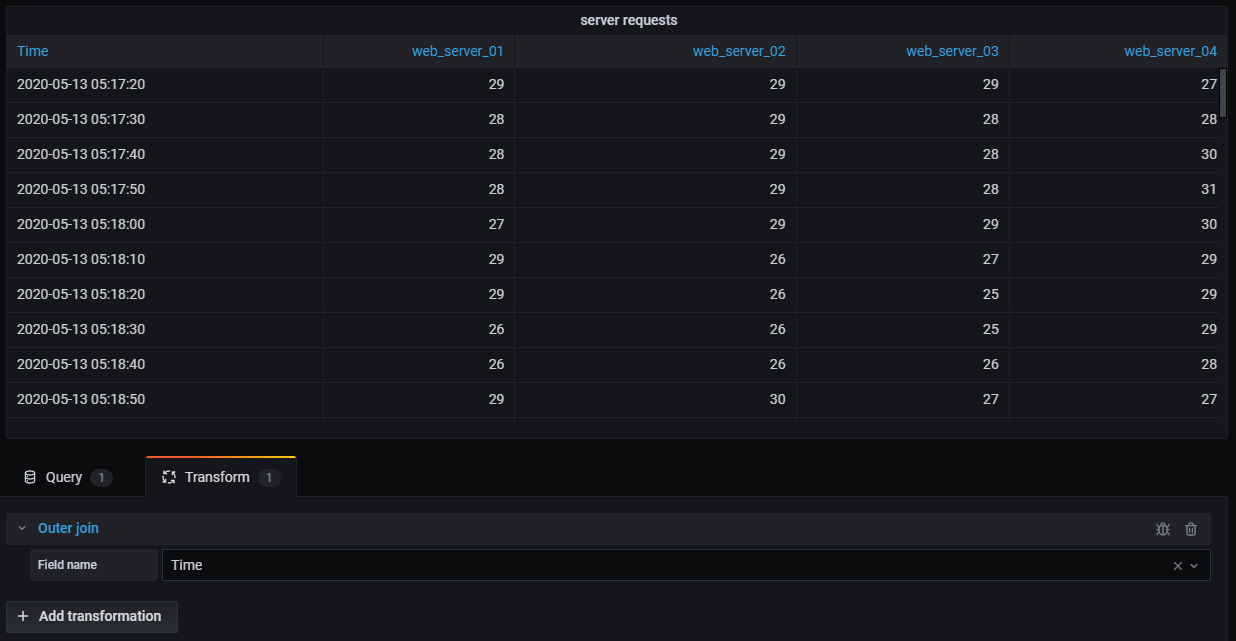
Im folgenden Beispiel habe ich eine Vorlagenabfrage, die Zeitreihendaten von mehreren Servern in einer Tabellenvisualisierung anzeigt. Ich kann jeweils nur die Ergebnisse einer Abfrage anzeigen.
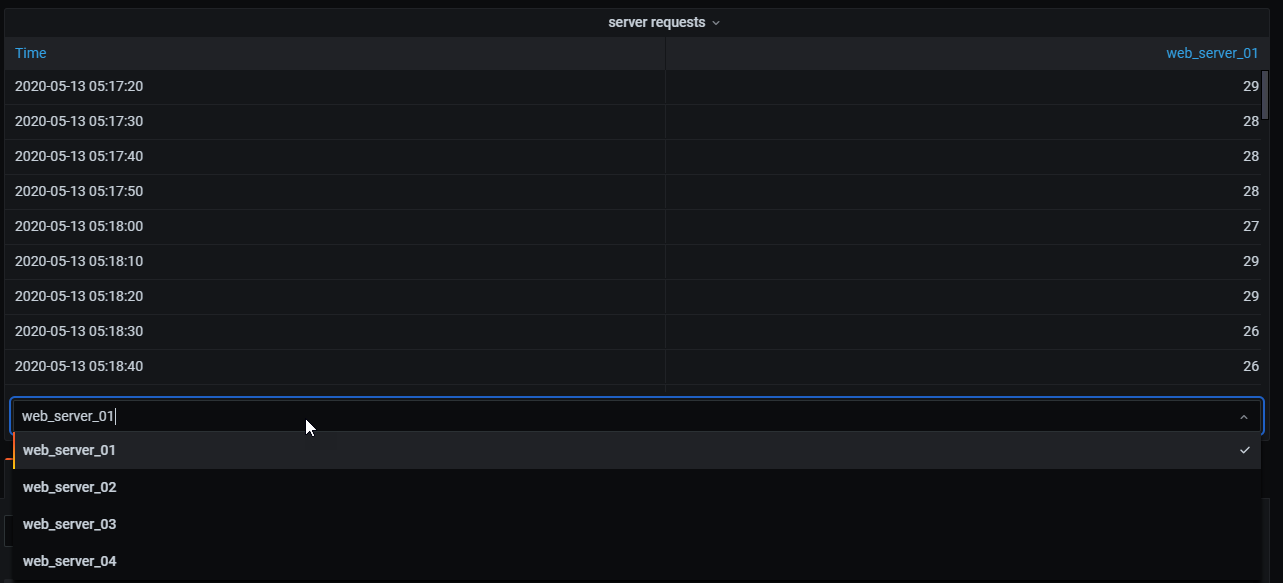
Ich habe eine Transformation angewendet, um die Abfrageergebnisse über das Zeitfeld zu verbinden. Jetzt kann ich Berechnungen durchführen, kombinieren und die Ergebnisse in dieser neuen Tabelle organisieren.
Verwenden Sie diese Transformation, um ein neues Feld hinzuzufügen, das aus zwei anderen Feldern berechnet wird. Mit jeder Transformation können Sie ein neues Feld hinzufügen.
- Modus - Wählen Sie einen Modus:
- Zeile reduzieren - Wenden Sie die ausgewählte Berechnung auf jede Zeile der ausgewählten Felder unabhängig an.
- Binäre Option - Wenden Sie grundlegende mathematische Operationen (Summe, Multiplikation usw.) auf Werte in einer einzelnen Zeile aus zwei ausgewählten Feldern an.
- Feldname - Wählen Sie die Namen der Felder, die Sie in der Formel für das neue Feld verwenden wollen.
- Berechnung - Wählen Sie eine Berechnung, die verwendet werden soll, wenn SmartCollect SC² das neue Feld erstellt. Klicken Sie in das Feld, um eine Liste der Berechnungsauswahlen anzuzeigen. Informationen zu den verfügbaren Berechnungen finden Sie in der Berechnungsliste.
- Alias - (Optional) Geben Sie den Namen des neuen Felds ein. Wenn Sie dies leer lassen, wird das Feld so benannt, wie es zur Berechnung passt.
- Alle Felder ersetzen - (Optional) Wählen Sie diese Option, wenn Sie alle anderen Felder ausblenden und nur Ihr berechnetes Feld in der Visualisierung anzeigen möchten.
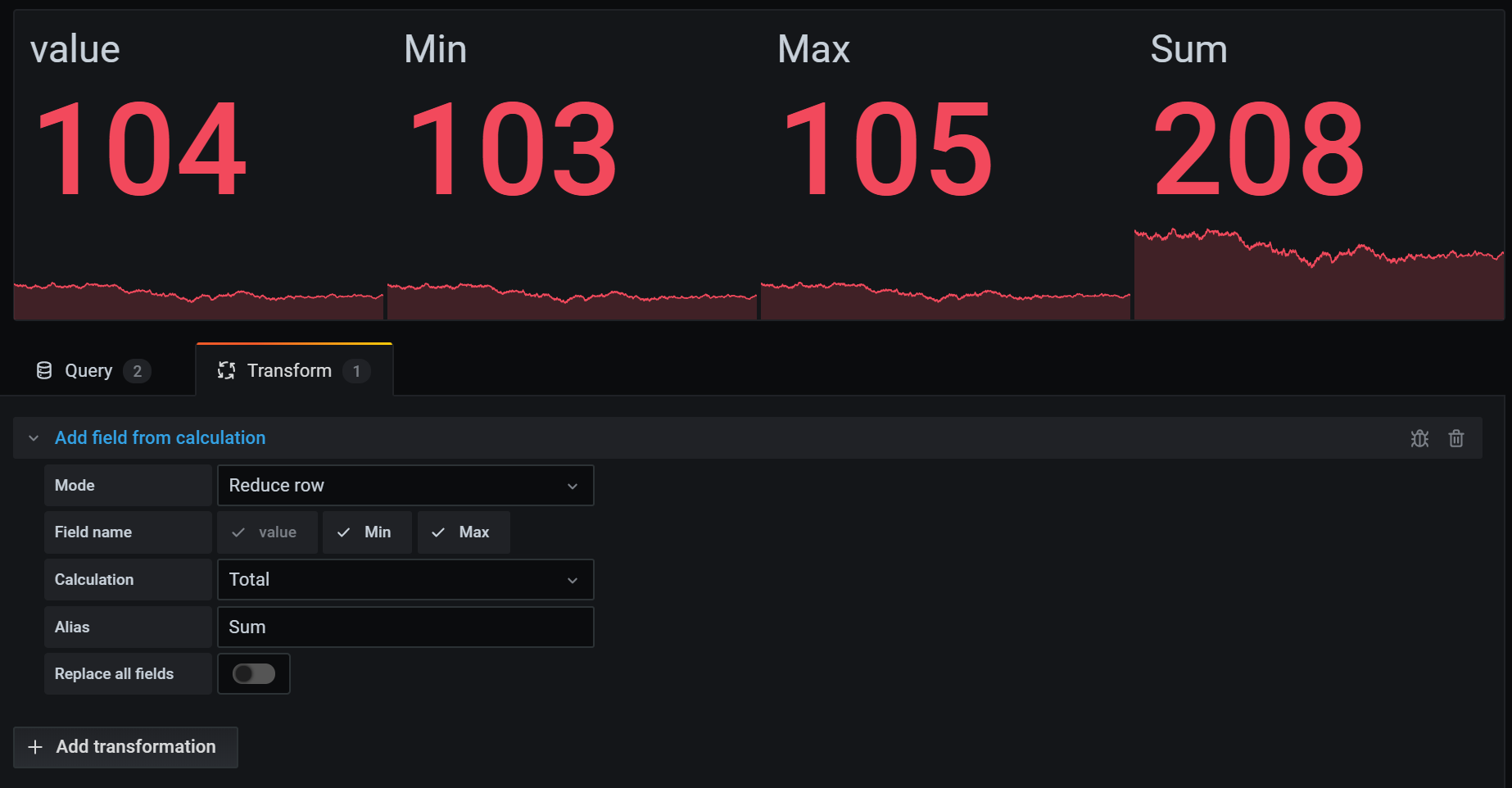
Im folgenden Beispiel habe ich zwei Felder zusammengefügt und sie Summe genannt.
Hinweis: Um diese Transformation anzuwenden, muss Ihre Abfrage beschriftete Felder zurückgeben.
Wenn Sie diese Transformation auswählen, wandelt SmartCollect SC² automatisch alle beschrifteten Daten in Felder um.
Beispiel: Gegeben ein Abfrageergebnis von zwei Zeitreihen
1: Beschriftungen Server=Server A, Rechenzentrum=EU 2: Beschriftungen Server=Server B, Rechenzentrum=EU
Dies würde zu einer Tabelle wie dieser führen:
| Time | Server | Datacenter | Value |
|---|---|---|---|
| 2020-07-07 11:34:20 | Server A | EU | 1 |
| 2020-07-07 11:34:20 | Server B | EU | 2 |
Value field name
Wenn Sie Server als Value field name ausgewählt haben, dann würden Sie ein Feld für jeden Wert der Beschriftung Server erhalten.
| Time | Datacenter | Server A | Server B |
|---|---|---|---|
| 2020-07-07 11:34:20 | EU | 1 | 2 |
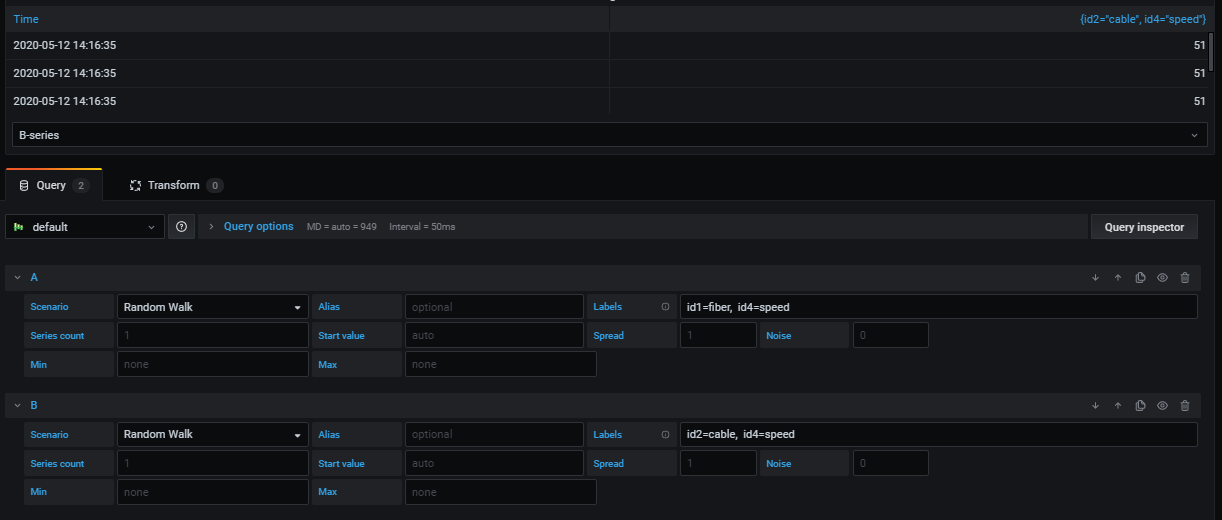
Für dieses Beispiel habe ich manuell Beschriftungen in der Random-Walk-Visualisierung von TestData DB definiert.
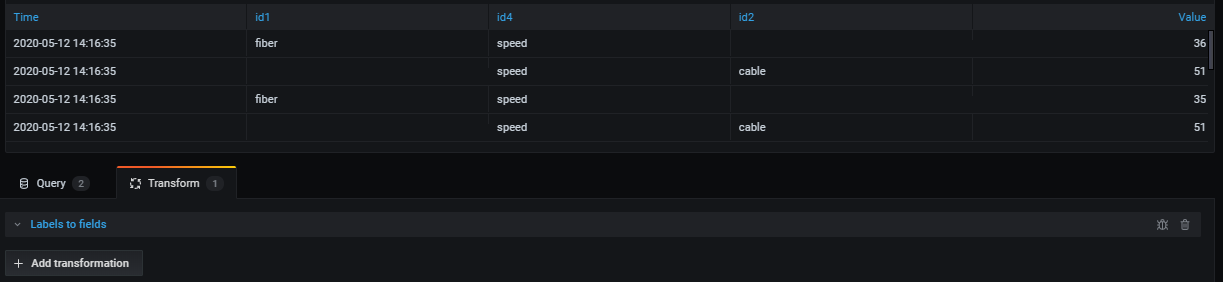
Nachdem ich die Transformation angewendet habe, erscheinen meine Beschriftungen als Felder in der Tabelle.
Hinweis: Diese Transformation ist nur in SmartCollect SC² 7.2+ verfügbar.
Diese Transformation gruppiert die Daten nach einem angegebenen Feld (Spaltenwert) und verarbeitet Berechnungen auf jeder Gruppe. Klicken Sie auf , um eine Liste der Berechnungsauswahlen anzuzeigen. Informationen über verfügbare Berechnungen finden Sie in der List of calculations.
Hier ist ein Beispiel für Originaldaten.
| Time | Server ID | CPU Temperature | Server Status |
|---|---|---|---|
| 2020-07-07 11:34:20 | server 1 | 80 | Shutdown |
| 2020-07-07 11:34:20 | server 3 | 62 | OK |
| 2020-07-07 10:32:20 | server 2 | 90 | Overload |
| 2020-07-07 10:31:22 | server 3 | 55 | OK |
| 2020-07-07 09:30:57 | server 3 | 62 | Rebooting |
| 2020-07-07 09:30:05 | server 2 | 88 | OK |
| 2020-07-07 09:28:06 | server 1 | 80 | OK |
| 2020-07-07 09:25:05 | server 2 | 88 | OK |
| 2020-07-07 09:23:07 | server 1 | 86 | OK |
Diese Umwandlung erfolgt in zwei Schritten. Zuerst geben Sie ein oder mehrere Felder an, nach denen die Daten gruppiert werden sollen. Dadurch werden alle gleichen Werte dieser Felder zusammen gruppiert, als ob Sie sie sortiert hätten. Wenn wir z. B. nach dem Feld “Server-ID” gruppieren, werden die Daten auf diese Weise gruppiert:
| Time | Server ID | CPU Temperature | Server Status |
|---|---|---|---|
| 2020-07-07 11:34:20 | server 1 | 80 | Shutdown |
| 2020-07-07 09:28:06 | server 1 | 80 | OK |
| 2020-07-07 09:23:07 | server 1 | 86 | OK |
| 2020-07-07 10:32:20 | server 2 | 90 | Overload |
| 2020-07-07 09:30:05 | server 2 | 88 | OK |
| 2020-07-07 09:25:05 | server 2 | 88 | OK |
| 2020-07-07 11:34:20 | server 3 | 62 | OK |
| 2020-07-07 10:31:22 | server 3 | 55 | OK |
| 2020-07-07 09:30:57 | server 3 | 62 | Rebooting |
Alle Zeilen mit dem gleichen Wert der Server-ID werden gruppiert.
Nachdem Sie ausgewählt haben, nach welchem Feld Sie Ihre Daten gruppieren möchten, können Sie verschiedene Berechnungen zu den anderen Feldern hinzufügen und die Berechnung auf jede Gruppe von Zeilen anwenden. Zum Beispiel könnten wir die durchschnittliche CPU-Temperatur für jeden dieser Server berechnen wollen. Wir können also die _Mittelwertberechnung auf das Feld “CPU-Temperatur” anwenden, um Folgendes zu erhalten:
| Server ID | CPU Temperature (mean) |
|---|---|
| server 1 | 82 |
| server 2 | 88.6 |
| server 3 | 59.6 |
Und wir können mehr als eine Berechnung hinzufügen. Zum Beispiel:
- Für das Feld Time können wir den Last-Wert berechnen, um zu wissen, wann der letzte Datenpunkt für jeden Server empfangen wurde
- Für das Feld Serverstatus können wir den Last-Wert berechnen, um zu wissen, was der letzte Statuswert für jeden Server ist
- Für das Feld Temperatur können wir ebenfalls den Last-Wert berechnen, um zu wissen, welches die letzte überwachte Temperatur für jeden Server ist
Wir würden dann erhalten:
| Server ID | CPU Temperature (mean) | CPU Temperature (last) | Time (last) | Server Status (last) |
|---|---|---|---|---|
| server 1 | 82 | 80 | 2020-07-07 11:34:20 | Shutdown |
| server 2 | 88.6 | 90 | 2020-07-07 10:32:20 | Overload |
| server 3 | 59.6 | 62 | 2020-07-07 11:34:20 | OK |
Diese Transformation ermöglicht es Ihnen, einige Schlüsselinformationen aus Ihren Zeitreihen zu extrahieren und sie auf eine bequeme Weise darzustellen.
Hinweis: Diese Transformation ist nur in SmartCollect SC² 7.1+ verfügbar.
Verwenden Sie diese Transformation, um das Ergebnis aus mehreren Zeitreihendatenabfragen in einem einzigen Ergebnis zu kombinieren. Dies ist hilfreich, wenn Sie die Tabellenpanel-Visualisierung verwenden.
Das Ergebnis dieser Transformation enthält drei Spalten: Zeit, Metrik und Wert. Die Spalte Metrik wird hinzugefügt, damit Sie leicht erkennen können, aus welcher Abfrage die Metrik stammt. Passen Sie diesen Wert an, indem Sie Label für die Quellabfrage definieren.
Im folgenden Beispiel haben wir zwei Abfragen, die Zeitreihendaten zurückgeben. Sie werden als zwei separate Tabellen visualisiert, bevor die Transformation angewendet wird.
Query A:
| Time | Temperature |
|---|---|
| 2020-07-07 11:34:20 | 25 |
| 2020-07-07 10:31:22 | 22 |
| 2020-07-07 09:30:05 | 19 |
Query B:
| Time | Humidity |
|---|---|
| 2020-07-07 11:34:20 | 24 |
| 2020-07-07 10:32:20 | 29 |
| 2020-07-07 09:30:57 | 33 |
Hier ist das Ergebnis nach Anwendung der Umwandlung von Reihen in Zeilen.
| Time | Metric | Value |
|---|---|---|
| 2020-07-07 11:34:20 | Temperature | 25 |
| 2020-07-07 11:34:20 | Humidity | 22 |
| 2020-07-07 10:32:20 | Humidity | 29 |
| 2020-07-07 10:31:22 | Temperature | 22 |
| 2020-07-07 09:30:57 | Humidity | 33 |
| 2020-07-07 09:30:05 | Temperature | 19 |