 SmartCollect SC² Help
Panel editor
Diese Seite beschreibt die Teile des SmartCollect SC²-Panel-Editors und verweist darauf, wo Sie weitere Informationen finden können.

Es gibt mehrere Möglichkeiten, auf den Panel-Editor zuzugreifen, der auch als Bildschirm Panel bearbeiten, Bearbeitungsmodus oder Panel-Bearbeitungsmodus bezeichnet wird:
- Klicken Sie auf das Symbol Panel hinzufügen am oberen Rand des Bildschirms und dann auf Neues Panel hinzufügen. Das neue Panel wird im Panel-Editor geöffnet. Detaillierte Anweisungen zum Hinzufügen eines Panels finden Sie unter Add a panel
- Klicken Sie auf den Titel eines vorhandenen Bereichs und dann auf Bearbeiten. Der Bereich wird im Bearbeitungsmodus geöffnet.
- Klicken Sie auf eine beliebige Stelle in einem vorhandenen Bereich und drücken Sie dann e auf Ihrer Tastatur. Der Bereich wird im Bearbeitungsmodus geöffnet.
Ziehen Sie, um die Größe von Abschnitten des Bedienfeld-Editors zu ändern. Wenn der Seitenbereich zu schmal wird, ändern sich die Registerkarten “Bedienfeld”, “Feld” und “Überschreibungen” in eine Dropdown-Liste.
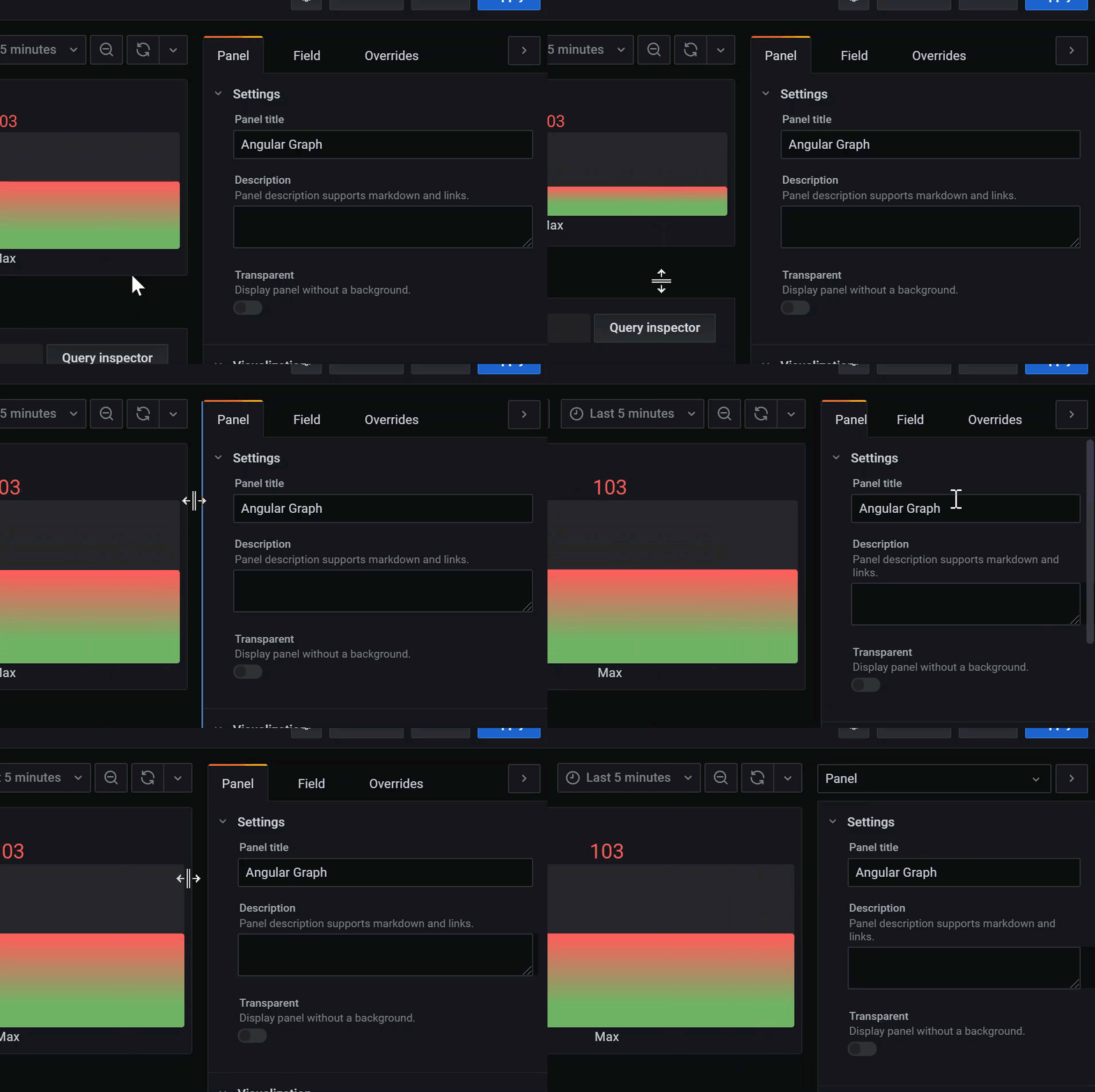
In diesem Abschnitt werden die Teile des Bedienfeld-Editor-Bildschirms und ein wenig über Felder, Optionen oder Aufgaben beschrieben, die mit jedem Teil verbunden sind. Einige Abschnitte auf dieser Seite verweisen auf Seiten, auf denen die Abschnitte oder Aufgaben ausführlicher dokumentiert sind.
Im Kopfbereich werden der Name des Dashboards, in dem sich das Panel befindet, und einige Dashboardbefehle aufgeführt. Sie können auch auf den Pfeil Zurückgehen klicken, um zum Dashboard zurückzukehren.

Auf der rechten Seite der Kopfzeile befinden sich die folgenden Optionen:
- Symbol für die Dashboard-Einstellungen (Zahnrad) - Klicken Sie darauf, um auf die Dashboard-Einstellungen zuzugreifen.
- Verwerfen (Discarge) - Verwirft alle Änderungen, die Sie seit dem letzten Speichern des Dashboards am Panel vorgenommen haben.
- Speichern -** Speichert das Dashboard, einschließlich aller Änderungen, die Sie im Panel-Editor vorgenommen haben.
- Übernehmen -** Übernimmt die von Ihnen vorgenommenen Änderungen, schließt den Panel-Editor und kehrt zur Eigenschaftenleiste zurück. Sie müssen das Dashboard speichern, damit die angewendeten Änderungen erhalten bleiben.
Der Bereich Visualisierungsvorschau enthält Anzeigeoptionen, Zeitbereichssteuerungen, die Visualisierungsvorschau und (falls zutreffend) den Paneltitel, die Achsen und die Legende.
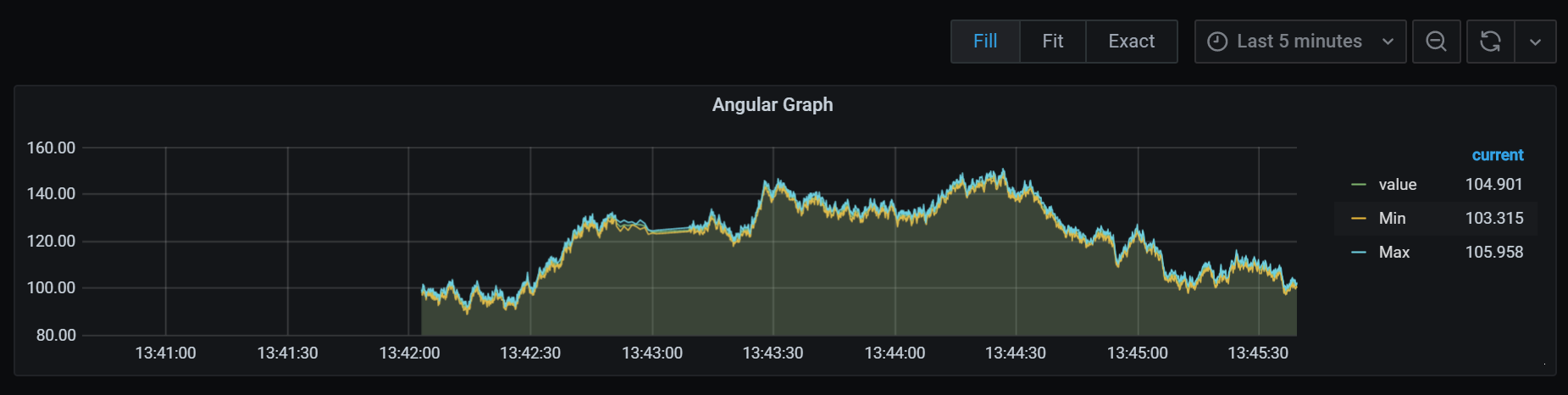
- Füllen - Die Visualisierungsvorschau füllt den verfügbaren Platz im Vorschauteil aus. Wenn Sie die Breite des Seitenfensters oder die Höhe des unteren Fensters ändern, passt sich die Visualisierung an den verfügbaren Platz an.
- Einpassen - Die Visualisierungsvorschau füllt den verfügbaren Platz im Vorschauteil aus, behält aber das Seitenverhältnis des Bereichs bei.
- Exakt - Die Visualisierungsvorschau hat die exakte Größe wie die Größe auf dem Dashboard. Wenn nicht genügend Platz vorhanden ist, wird die Visualisierung verkleinert, wobei das Seitenverhältnis beibehalten wird.
- Zeitbereichssteuerungen - Weitere Informationen finden Sie unter Time range controls.
Der Abschnitt enthält Registerkarten, auf denen Sie Abfragen eingeben, Ihre Daten transformieren und Warnregeln erstellen (falls zutreffend).
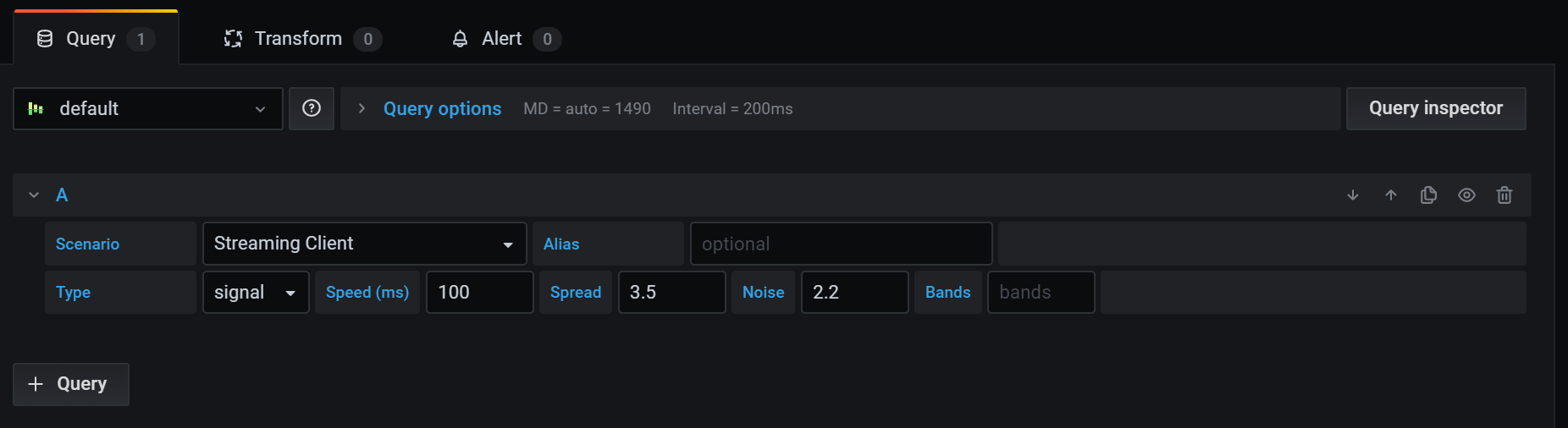
- Registerkarte “Abfrage” - Wählen Sie Ihre Datenquelle und geben Sie hier Abfragen ein. Weitere Informationen finden Sie unter Queries.
- Transform tab - Datenumwandlungen anwenden. Weitere Informationen finden Sie unter Transformations.
- Alert tab - Schreiben Sie Alarmregeln. Weitere Informationen finden Sie unter Create alerts.
Der Abschnitt enthält Registerkarten, auf denen Sie fast jeden Aspekt der Visualisierung Ihrer Daten steuern können. Nicht alle Registerkarten sind für jede Visualisierung verfügbar.
Die Funktionen in diesen Registerkarten sind in den folgenden Themen dokumentiert:
- Add a panel beschreibt die Grundeinstellungen des Panels.
- Visualizations Die Anzeigeoptionen sind sehr unterschiedlich. Sie sind im jeweiligen Thema der Visualisierung beschrieben.
- Field options and overrides ermöglichen es Ihnen, fast jeden Aspekt Ihrer Visualisierung zu steuern, einschließlich Einheiten, Wertezuordnungen und Thresholds.
- Panel links und Data links helfen Ihnen, Ihre Visualisierung mit anderen Ressourcen zu verbinden.