 SmartCollect SC² Help
Standard-Feldoptionen
In diesem Abschnitt werden alle verfügbaren Feldoptionen erläutert. Sie sind in alphabetischer Reihenfolge aufgeführt.
Sie können Standard-Feldoptionen auf die meisten eingebauten SmartCollect SC²-Panels anwenden.
Die meisten Feldoptionen wirken sich erst auf die Visualisierung aus, wenn Sie außerhalb des Feldoptionsfeldes, das Sie bearbeiten, klicken oder die Eingabetaste drücken.
Weitere Informationen zum Anwenden dieser Optionen finden Sie unter:
Anzahl der Dezimalstellen, mit denen der Wert dargestellt werden soll. Lassen Sie das Feld leer, damit SmartCollect SC² die Anzahl der Dezimalstellen verwendet, die von der Datenquelle bereitgestellt werden.
Um diese Einstellung zu ändern, geben Sie eine Zahl in das Feld ein und klicken dann außerhalb des Feldes oder drücken die Eingabetaste.
Ermöglicht die Steuerung der URL, auf die ein Wert oder eine Visualisierung verweist.
Weitere Informationen und Anweisungen finden Sie unter Data links.
Ermöglicht es Ihnen, den Anzeigetitel aller Felder festzulegen. Sie können variables im Feldtitel verwenden.
Wenn mehrere Statistiken, Felder oder Serien angezeigt werden, steuert dieses Feld den Titel in jeder Statistik. Sie können Ausdrücke wie “${__feld.name}” verwenden, um nur den Namen der Serie oder des Felds im Titel zu verwenden.
For a field named “Temp” and labels of {“Loc”=“PBI”, “Sensor”=“3”}
| Expression syntax | Example | Renders to | Explanation |
|---|---|---|---|
${__field.displayName} |
Same as syntax | Temp {Loc="PBI", Sensor="3"} |
Displays the field name, and labels in {} if they are present. If there is only one label key in the response, then for the label portion, SmartCollect SC² displays the value of the label without the enclosing braces. |
${__field.name} |
Same as syntax | Temp |
Displays the name of the field (without labels). |
${__field.labels} |
Same as syntax | Loc="PBI", Sensor="3" |
Displays the labels without the name. |
${__field.labels.X} |
${__field.labels.Loc} |
PBI |
Displays the value of the specified label key. |
${__field.labels.__values} |
Same as Syntax | PBI, 3 |
Displays the values of the labels separated by a comma (without label keys). |
Wenn der Wert nach dem Rendern des Ausdrucks für ein bestimmtes Feld eine leere Zeichenfolge ist, wird die Standardanzeigemethode verwendet.
Ermöglicht das Einstellen des Maximalwerts, der bei Berechnungen von Prozentschwellenwerten verwendet wird. Leer lassen für automatische Berechnung basierend auf allen Serien und Feldern
Ermöglicht das Einstellen des Mindestwerts, der bei Berechnungen von Prozentschwellenwerten verwendet wird. Leer lassen für automatische Berechnung basierend auf allen Serien und Feldern
Geben Sie ein, was SmartCollect SC² anzeigen soll, wenn der Feldwert leer oder null ist.
Hier können Sie wählen, welche Einheit ein Feld verwenden soll. Klicken Sie in das Feld Einheit und gehen Sie dann nach unten, bis Sie die gewünschte Einheit finden. Die von Ihnen gewählte Einheit wird auf alle Felder außer Zeit angewendet.
Sie können das Einheiten-Dropdown verwenden, um auch benutzerdefinierte Einheiten, benutzerdefinierte Präfixe oder Suffixe und Datums-Zeit-Formate anzugeben.
Um eine benutzerdefinierte Einheit auszuwählen, geben Sie die Einheit ein und wählen Sie die letzte Option “Benutzerdefiniert: xxx” in der Auswahlliste.
- Wenn Sie ein Leerzeichen wünschen -> Wenn Sie ein Leerzeichen wünschen
suffix:<suffix>für die benutzerdefinierte Einheit, die nach dem Wert kommen soll.- Zeit:
` Für benutzerdefinierte Datums- und Zeitformate geben Sie zum Beispiel “Zeit:JJJJ-MM-TT” ein. Siehe formats für die Formatsyntax und Optionen. si:<base scale><unit characters>für benutzerdefinierte SI-Einheiten. Zum Beispiel:si: mF. Diese Option ist etwas fortgeschrittener, da Sie sowohl eine Einheit als auch die Skala der Quelldaten angeben können. Wenn also Ihre Quelldaten als Milli (Tausendstel) dargestellt werden, stellen Sie der Einheit dieses SI-Skalenzeichen.- Anzahl:
" für eine benutzerdefinierte Zähleinheit. Währung:<Einheit>für eine benutzerdefinierte Währungseinheit.
Sie können auch ein natives Emoji in die Einheitenauswahl einfügen und es als benutzerdefinierte Einheit auswählen:
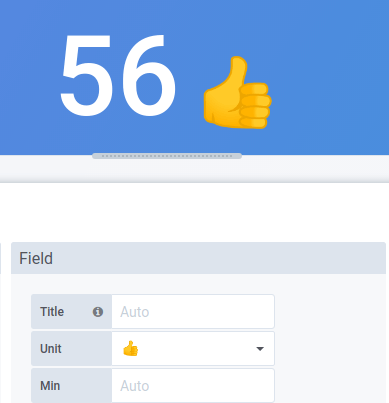
SmartCollect SC² kann manchmal zu aggressiv beim Parsen von Zeichenketten sein und sie als Zahlen anzeigen. Damit SmartCollect SC² die ursprüngliche Zeichenkette anzeigt, erstellen Sie eine Feldüberschreibung und fügen Sie eine Einheiteneigenschaft mit der Einheit “Zeichenkette” hinzu.
Hinweis: Nur verfügbar in SmartCollect SC² 7.3+.
Die Option “Feldfarbe” definiert, wie SmartCollect SC² Serien oder Felder einfärbt. Es gibt hier mehrere Modi, die sehr unterschiedlich arbeiten, und ihr Nutzen hängt weitgehend davon ab, welche Visualisierung Sie gerade ausgewählt haben.
Kontinuierliche Farbmodi verwenden den Prozentsatz eines Wertes relativ zu Min und Max, um eine Farbe zu interpolieren.
- Einzelne Farbe: Legen Sie eine bestimmte Farbe mit dem Farbwähler fest. Meistens nützlich aus einer Überschreibungsregel.
- Aus Schwellenwerten: Die Farbe wird aus dem passenden Schwellenwert abgeleitet. Nützlich für Messgeräte, Statistik- und Tabellenvisualisierungen.
Dann gibt es Farbschemata, die die Farbe nach Serien definieren. Nützlich z. B. für Diagramme und Kreisdiagramme.
Neben der Ableitung der Farbe aus Schwellenwerten gibt es auch kontinuierliche (Gradienten-) Farbschemata. Nützlich für Visualisierungen, die einzelne Werte einfärben. Zum Beispiel Statistikfelder und die Tabelle.
Mit Schwellenwerten können Sie die Farbe eines Feldes in Abhängigkeit vom Wert ändern.
Weitere Informationen und Anweisungen finden Sie unter Thresholds.
Ermöglicht es Ihnen, Regeln festzulegen, die einen Feldwert oder einen Wertebereich in expliziten Text übersetzen. Sie können mehr als eine Wertezuordnung hinzufügen.
- Mapping-Typ - Klicken Sie auf eine Option.
- Wert - Geben Sie einen Wert ein. Wenn der Feldwert größer oder gleich dem Wert ist, wird der Text angezeigt.
- Von und Bis - Geben Sie einen Bereich ein. Wenn der Feldwert zwischen oder gleich den Werten im Bereich liegt, wird der Text angezeigt.
- Text -** Text, der angezeigt wird, wenn die Bedingungen in einem Feld erfüllt sind. Dieses Feld akzeptiert Variablen.