 SmartCollect SC² Help
Ein Panel hinzufügen
Mit Panels können Sie Ihre Daten in visueller Form darstellen. Dieses Thema führt Sie durch die grundlegendsten Schritte zum Erstellen eines Panels.
-
Navigieren Sie zu dem Dashboard, dem Sie ein Panel hinzufügen möchten.
-
Klicken Sie auf das Symbol Panel hinzufügen.

-
Klicken Sie auf Neues Panel hinzufügen.
SmartCollect SC² erstellt ein leeres Diagrammfeld mit Ihrer ausgewählten Standarddatenquelle.
Obwohl nicht erforderlich, empfehlen wir, dass Sie Ihrem Panel einen hilfreichen Titel und eine Beschreibung hinzufügen. Sie können variables you have defined iin beiden Feldern verwenden, jedoch nicht global variables.
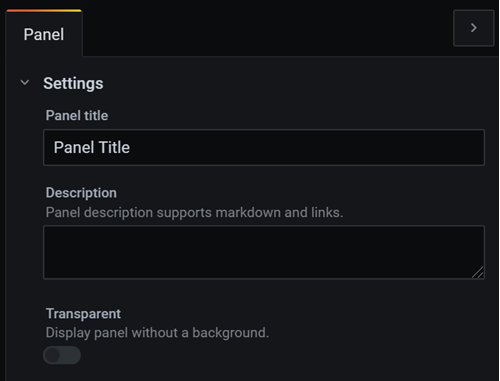
Panel-Titel - Der in diesem Feld eingegebene Text wird oben in Ihrem Panel im Panel-Editor und im Dashboard angezeigt.
Beschreibung - Der in diesem Feld eingegebene Text wird in einer QuickInfo in der oberen linken Ecke des Panels angezeigt. Schreiben Sie eine Beschreibung des Panels und der Daten, die Sie anzeigen. Stellen Sie sich vor, Sie würden es einem neuen Benutzer in sechs Monaten erklären, wenn es nicht mehr frisch in Ihrem Gedächtnis ist. Zukünftige Redakteure (möglicherweise Sie selbst) werden es Ihnen danken.
Jedes Panel benötigt mindestens eine Abfrage, um eine Visualisierung anzuzeigen. Sie schreiben Abfragen in der Registerkarte “Abfrage” des Panel-Editors. Weitere Informationen über die Registerkarte “Abfrage” finden Sie unter Queries.
- Wählen Sie eine Datenquelle. Klicken Sie in der ersten Zeile der Registerkarte “Abfrage” auf die Dropdown-Liste, um alle verfügbaren Datenquellen anzuzeigen. Diese Liste enthält alle Datenquellen, die Sie hinzugefügt haben. Siehe Add a data source wenn Sie Anweisungen benötigen.
- Schreiben oder konstruieren Sie eine Abfrage in der Abfragesprache Ihrer Datenquelle. Die Optionen werden variieren. Schlagen Sie in Ihrer spezifischen data source documentation für spezifische Richtlinien nach.
Klicken Sie im Abschnitt “Visualisierung” auf der Registerkarte “Bedienfeld” auf einen Visualisierungstyp. SmartCollect SC² zeigt eine Vorschau Ihrer Abfrageergebnisse mit dieser Visualisierung an.
Weitere Informationen zu einzelnen Visualisierungen finden Sie unter Visualizations.
Speichern Sie das Dashboard. Drücken Sie entweder Strg/Cmd+S oder klicken Sie auf Speichern in der oberen rechten Ecke des Bildschirms.
Ihre Optionen variieren je nachdem, welche Änderungen Sie vorgenommen haben und ob es sich um eine neue Eigenschaftenleiste handelt oder nicht. Wir empfehlen Ihnen, eine Notiz hinzuzufügen, um Ihre Änderungen zu beschreiben, bevor Sie auf Speichern klicken. Notizen sind sehr hilfreich, wenn Sie das Dashboard auf eine frühere Version zurücksetzen müssen.
Unser SmartCollect SC² Grundlagen-Tutorial ist ein großartiger Ort, um zu beginnen, oder Sie können mehr über SmartCollect SC² erfahren, indem Sie eines der unten verlinkten Dokum - Erfahren Sie mehr über entationsthemen lesen:
-
Learn more about panel editor options.
-
Mehr hinzufügen queries.
-
Transform your data.
-
Configure wie Ihre Ergebnisse in der Visualisierung angezeigt werden.
-
Wenn Sie ein Diagrammfeld erstellt haben, richten Sie ein alert.
-
Erstellen von templates and variables.