 SmartCollect SC² Help
Daten Links
Datenverknüpfungen ermöglichen es Ihnen, Ihren Verknüpfungen einen detaillierteren Kontext zu geben. Sie können Verknüpfungen erstellen, die den Seriennamen oder sogar den Wert unter dem Cursor enthalten. Wenn Ihre Visualisierung z. B. vier Server anzeigt, könnten Sie eine Datenverknüpfung zu einem oder zwei von ihnen hinzufügen.
Der Link selbst ist je nach Visualisierung auf unterschiedliche Weise zugänglich. Für das Diagramm müssen Sie auf einen Datenpunkt oder eine Linie klicken, für ein Panel wie Stat, Gauge oder Bar Gauge können Sie auf eine beliebige Stelle in der Visualisierung klicken, um das Kontextmenü zu öffnen.
Hinweis: Für Statistik-, Messgerät-, Balkenmessgerät- und Tabellenvisualisierungen fügen Sie Datenverknüpfungen auf der Registerkarte Feld hinzu und bearbeiten sie. Für die Diagrammvisualisierung fügen Sie Datenverknüpfungen auf der Registerkarte Feld hinzu und bearbeiten sie.
Sie können Variablen in Datenverknüpfungen verwenden, um Personen zu einem detaillierten Dashboard mit erhaltenen Datenfiltern zu schicken. Sie können zum Beispiel Variablen verwenden, um einen Zeitbereich, eine Serie und eine Variablenauswahl anzugeben. Weitere Informationen finden Sie unter Data link variables.
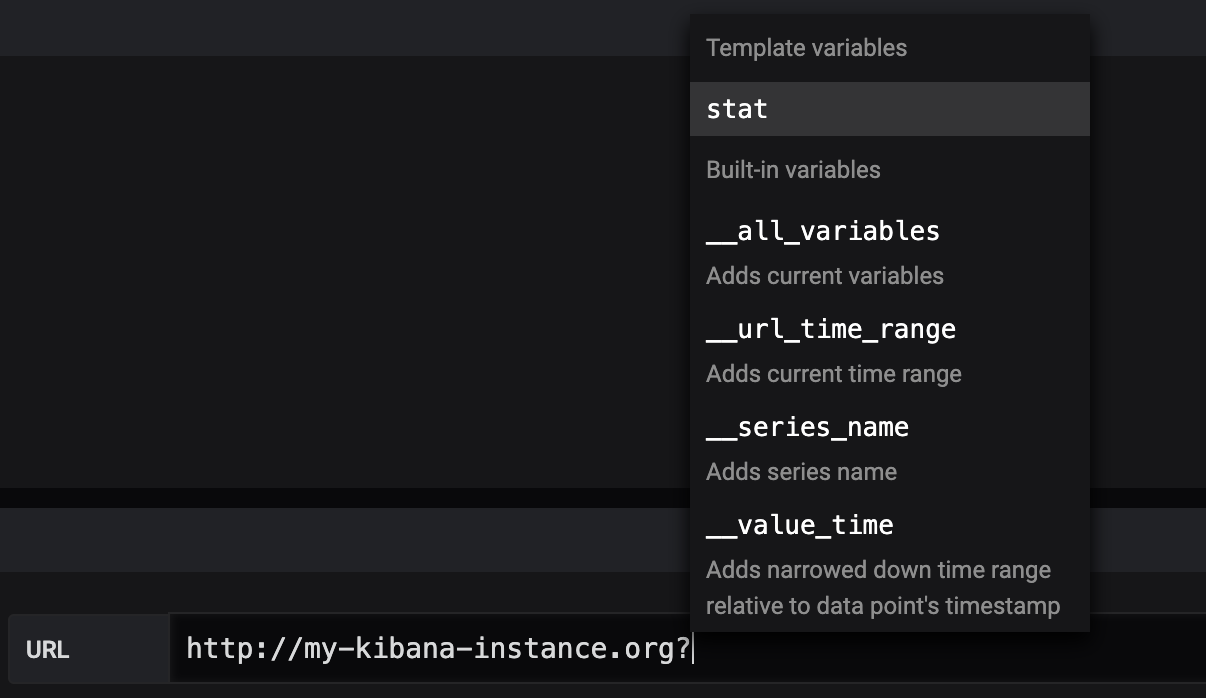
Drücken Sie beim Erstellen oder Aktualisieren einer Datenverknüpfung die Tastenkombination Cmd+Leertaste oder Strg+Leertaste auf Ihrer Tastatur, um die Typeahead-Vorschläge zu öffnen, die das Hinzufügen von Variablen zu Ihrer URL erleichtern.
-
Bewegen Sie den Mauszeiger über den Bereich, dem Sie einen Link hinzufügen möchten, und drücken Sie dann “e”. Oder klicken Sie auf den Dropdown-Pfeil neben dem Feldtitel und dann auf Bearbeiten.
-
Scrollen Sie auf der Registerkarte “Feld” nach unten zum Abschnitt “Datenverknüpfungen”. (Registerkarte “Feld” für Diagrammvisualisierungen.)
-
Erweitern Sie Datenverknüpfungen und klicken Sie dann auf Verknüpfung hinzufügen.
-
Geben Sie einen Titel ein. Der Titel ist eine von Menschen lesbare Bezeichnung für den Link, die in der Benutzeroberfläche angezeigt wird.
-
Geben Sie die URL ein, zu der Sie verlinken möchten.
Sie können auch eine der im Dashboard definierten Vorlagenvariablen hinzufügen. Klicken Sie in das Feld URL und geben Sie dann “$” ein oder drücken Sie Strg+Leertaste oder Cmd+Leertaste, um eine Liste der verfügbaren Variablen anzuzeigen. Durch das Hinzufügen von Vorlagenvariablen zu Ihrem Bedienfeld-Link sendet der Link den Benutzer an den richtigen Kontext, wobei die relevanten Variablen bereits gesetzt sind. Weitere Informationen finden Sie unter Data link variables.
-
Wenn der Link in einer neuen Registerkarte geöffnet werden soll, dann wählen Sie In einer neuen Registerkarte öffnen.
-
Klicken Sie auf Speichern, um die Änderungen zu speichern und das Fenster zu schließen.
-
Klicken Sie oben rechts auf Speichern, um Ihre Änderungen im Dashboard zu speichern.
- Suchen Sie auf der Registerkarte Feld die Verknüpfung, an der Sie Änderungen vornehmen möchten. (Registerkarte Panel für Diagramm-Visualisierungen.)
- Klicken Sie auf das Symbol Bearbeiten (Bleistift), um das Fenster Verknüpfung bearbeiten zu öffnen.
- Nehmen Sie die erforderlichen Änderungen vor.
- Klicken Sie auf Speichern, um die Änderungen zu speichern und das Fenster zu schließen.
- Klicken Sie oben rechts auf Speichern, um Ihre Änderungen im Dashboard zu speichern.
- Suchen Sie auf der Registerkarte Feld die Verknüpfung, die Sie löschen möchten. (Registerkarte Feld für Diagramm-Visualisierungen.)
- Klicken Sie auf das Symbol X neben der Verknüpfung, die Sie löschen möchten.
- Klicken Sie oben rechts auf Speichern, um Ihre Änderungen im Dashboard zu speichern.