 SmartCollect SC² Help
Explore
Bei der Dashboard-Benutzeroberfläche von SmartCollect SC² dreht sich alles um die Erstellung von Dashboards zur Visualisierung. Explore entfernt alle Dashboard- und Panel-Optionen, damit Sie sich auf die Abfrage konzentrieren können. Iterieren Sie, bis Sie eine funktionierende Abfrage haben und denken Sie dann über die Erstellung eines Dashboards nach.
Explore ist nur in SmartCollect SC² 6.0 und höher verfügbar.
Für die Infrastrukturüberwachung und die Reaktion auf Vorfälle müssen Sie nicht mehr zu anderen Tools wechseln, um zu debuggen, was schief gelaufen ist. Mit Explore können Sie tiefer in Ihre Metriken und Protokolle eindringen, um die Ursache zu finden. Dies schafft einen neuen Debugging-Workflow, bei dem Sie Folgendes tun können
- Eine Warnung erhalten
- Drilldown und Untersuchung von Metriken
- Erneut aufreißen und Protokolle in Bezug auf die Metrik und das Zeitintervall (und in Zukunft verteilte Traces) durchsuchen.
Wenn Sie Ihre Daten nur erforschen und kein Dashboard erstellen möchten, ist dies mit Explore viel einfacher. Wenn Ihre Datenquelle Diagramm- und Tabellendaten unterstützt, dann zeigt Explore die Ergebnisse sowohl als Diagramm als auch als Tabelle an. So können Sie gleichzeitig Trends in den Daten und mehr Details sehen.
Hinweis: Standardmäßig können Benutzer mit der Betrachterrolle nicht bearbeiten und haben keinen Zugriff auf Explore. Weitere Informationen darüber, worauf jede Rolle Zugriff hat, finden Sie unter [Organisationsrollen] (https://scada-smartcollect.com/docs/smartcollect/latest/permissions/organization_roles/).
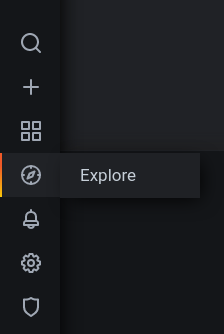
There is an Explore icon in the menu bar on the left. This opens an empty Explore tab.
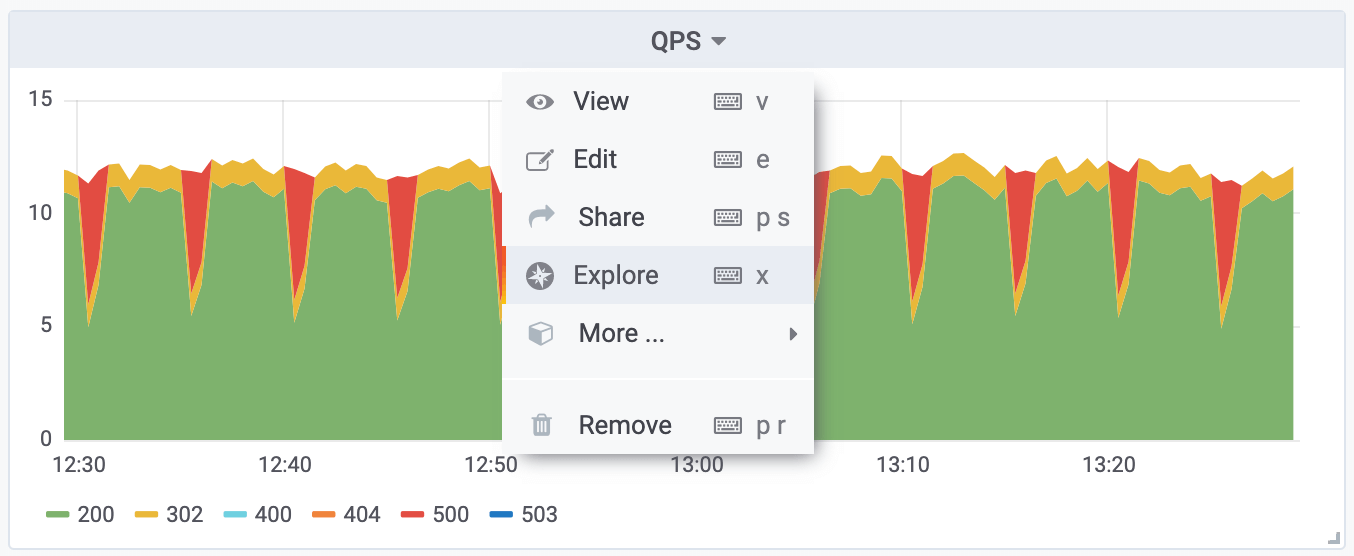
Wenn Sie mit einer vorhandenen Abfrage in einem Panel beginnen möchten, wählen Sie die Option “Erkunden” aus dem Menü “Panel”. Dadurch wird eine Registerkarte “Erkunden” mit der Abfrage aus dem Panel geöffnet und Sie können die Abfrage außerhalb Ihres Dashboards optimieren oder iterieren.
Wählen Sie Ihre Datenquelle aus dem Dropdown-Menü oben links.
Im Abfragefeld können Sie Ihre Abfrage schreiben und Ihre Daten erkunden. Neben dem Abfragefeld befinden sich drei Schaltflächen, eine Schaltfläche zum Löschen (X), eine Schaltfläche zum Hinzufügen von Abfragen (+) und die Schaltfläche zum Entfernen von Abfragen (-). Genau wie im normalen Abfrage-Editor können Sie mehrere Abfragen hinzufügen und entfernen.
Die Funktion “Geteilte Ansicht” ist eine einfache Möglichkeit, Diagramme und Tabellen nebeneinander zu vergleichen oder verwandte Daten zusammen auf einer Seite zu betrachten. Klicken Sie auf die Schaltfläche “Teilen”, um die aktuelle Abfrage zu duplizieren und die Seite in zwei nebeneinander liegende Abfragen zu teilen. Es ist möglich, eine andere Datenquelle für die neue Abfrage auszuwählen, wodurch Sie z. B. dieselbe Abfrage für zwei verschiedene Server vergleichen oder die Staging-Umgebung mit der Produktionsumgebung vergleichen können.
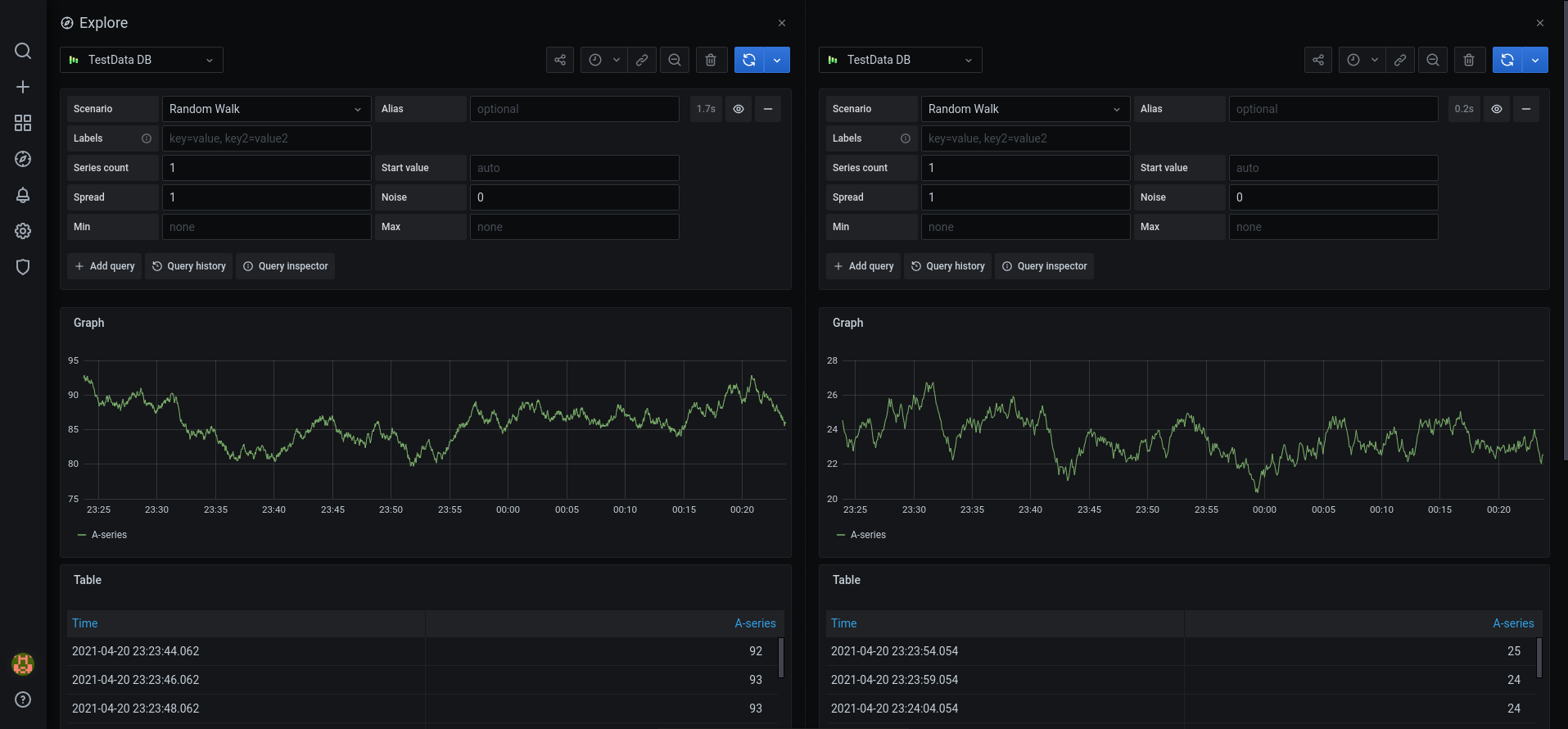
In der geteilten Ansicht können die Timepicker für beide Bereiche verknüpft werden (wenn Sie einen ändern, wird auch der andere geändert), indem Sie auf eine der Zeitsynchronisationsschaltflächen klicken, die an den Timepickern angebracht sind. Das Verknüpfen der Timepicker hilft dabei, die Start- und Endzeiten der Abfragen in der geteilten Ansicht synchron zu halten, und es stellt sicher, dass Sie in beiden geteilten Panels das gleiche Zeitintervall betrachten.
Sie können die neu erstellte Abfrage schließen, indem Sie auf die Schaltfläche “Split schließen” klicken.
Verkürzten Link freigeben ist nur in SmartCollect SC² 7.3 und höher verfügbar.
Die Funktion “Verkürzten Link freigeben” ermöglicht es Ihnen, kleinere und einfachere URLs des Formats /goto/:uid zu erstellen, anstatt längere URLs mit komplexen Abfrageparametern zu verwenden. Sie können einen verkürzten Link erstellen, indem Sie auf die Option Freigeben in der Symbolleiste “Erkunden” klicken.
Der Abfrageverlauf ist eine Liste von Abfragen, die Sie in Explore verwendet haben. Der Verlauf ist lokal in Ihrem Browser und wird nicht freigegeben. Um Ihren Verlauf zu öffnen und mit ihm zu interagieren, klicken Sie in Explore auf die Schaltfläche Abfrageverlauf.
Mit der Abfragehistorie können Sie die Historie Ihrer Abfragen einsehen. Für jede einzelne Abfrage können Sie:
- Eine Abfrage ausführen.
- Einen Kommentar erstellen und/oder bearbeiten.
- Eine Abfrage in die Zwischenablage kopieren.
- Einen verkürzten Link mit der Abfrage in die Zwischenablage kopieren.
- Eine Abfrage mit einem Stern (Favorit) versehen.
Alle Abfragen, die in der Registerkarte “Abfrageverlauf” mit einem Stern versehen wurden, werden im Register “Gestartet” angezeigt. So können Sie schneller auf Ihre bevorzugten Abfragen zugreifen und diese Abfragen wiederverwenden, ohne sie von Grund auf neu eingeben zu müssen.
Der Abfrageverlauf zeigt Ihnen standardmäßig die letzten Abfragen an. Sie können Ihren Verlauf nach Datum oder nach dem Namen der Datenquelle in aufsteigender oder absteigender Reihenfolge sortieren.
- Klicken Sie auf das Feld Sortieren von Abfragen nach.
- Wählen Sie eine der folgenden Optionen:
- Neuste zuerst
- Älteste zuerst
- Datenquelle A-Z
- Datenquelle Z-A
Hinweis: Wenn Sie sich im geteilten Modus befinden, gilt der gewählte Sortiermodus nur für den aktiven Bereich.
Filtern Sie den Abfrageverlauf in der Registerkarte “Abfrageverlauf” und “Stern” nach dem Namen der Datenquelle:
- Klicken Sie auf das Feld Abfragen für bestimmte Datenquelle(n) filtern.
- Wählen Sie die Datenquelle aus, für die Sie den Verlauf filtern möchten. Sie können mehrere Datenquellen auswählen.
Auf der Registerkarte Abfrageverlauf ist es auch möglich, Abfragen mithilfe des Schiebereglers nach Datum zu filtern:
- Verwenden Sie den vertikalen Schieberegler, um Abfragen nach dem Datum zu filtern.
- Ziehen Sie den oberen Griff, um das Startdatum einzustellen.
- Durch Ziehen des oberen Griffs stellen Sie das Enddatum ein.
Hinweis: Wenn Sie sich im geteilten Modus befinden, werden die Filter nur auf das gerade aktive Panel angewendet.
Sie können in Ihrem Verlauf über Abfragen und Ihre Kommentare suchen. Die Suche ist für Abfragen in der Registerkarte Abfrageverlauf und in der Registerkarte Mit Sternchen möglich.
- Klicken Sie auf das Feld Suchanfragen.
- Geben Sie den Begriff, den Sie suchen, in das Suchfeld ein.
Sie können den Abfrageverlauf auf der Registerkarte “Einstellungen” anpassen. Die Optionen werden in der folgenden Tabelle beschrieben.
| Setting | Default value |
|---|---|
| Period of time for which SmartCollect SC² will save your query history | 1 week |
| Change the default active tab | Query history tab |
| Only show queries for data source currently active in Explore | True |
| Clear query history | Permanently deletes all stored queries. |
Hinweis: Die Einstellungen für den Abfrageverlauf sind global und werden im geteilten Modus auf beide Bedienfelder angewendet.
Nur verfügbar in SmartCollect SC² v7.0+.
Sie können Traces aus Tracing-Datenquellen in explore visualisieren. Derzeit unterstützte Datenquellen:
Informationen über die Verwendung des Abfrage-Editors finden Sie in der Dokumentation für die jeweilige Datenquelle.
- Titel der Kopfzeile: Zeigt den Namen des Root-Spans und der Trace-ID an.
- Suchen: Hebt Bereiche hervor, die den gesuchten Text enthalten.
- Metadaten: Verschiedene Metadaten über die Kurve.
Zeigt eine komprimierte Ansicht oder die Trace-Zeitleiste. Ziehen Sie die Maus über die Minimap, um in einen kleineren Zeitbereich zu zoomen. Beim Zoomen wird auch die Hauptzeitleiste aktualisiert, so dass kürzere Zeitspannen leicht zu erkennen sind. Wenn Sie mit der Maus über die Minimap fahren, wird die Schaltfläche Auswahl zurücksetzen angezeigt, die den Zoom zurücksetzt.
Zeigt die Liste der Spannen innerhalb der Kurve an. Jede Spannenreihe besteht aus diesen Komponenten:
- Schaltfläche “Expand children”: Erweitert oder komprimiert alle Kinder-Spans des ausgewählten Bereichs.
- Servicename: Name des Services, der den Bereich protokolliert.
- Vorgangsname: Name des Vorgangs, den dieser Span repräsentiert.
- Balken für die Bereichsdauer: Visuelle Darstellung der Vorgangsdauer innerhalb der Kurve.
Durch Klicken auf eine beliebige Stelle in der Bereichszeile werden Bereichsdetails angezeigt.
- Name der Operation
- Bereich Metadaten
- Tags: Alle Tags, die mit diesem Bereich verknüpft sind.
- Prozess-Metadaten: Metadaten über den Prozess, der diesen Bereich protokolliert hat.
- Protokolle: Liste der von diesem Bereich protokollierten Protokolle und zugehörigen Schlüsselwerte.
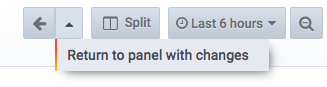
Um Arbeitsabläufe zu beschleunigen, bei denen regelmäßig von Explore zu einem Dashboard und umgekehrt gewechselt wird, haben wir die Möglichkeit hinzugefügt, zum Ursprungs-Dashboard zurückzukehren zurückzukehren, nachdem Sie über das Dropdown-Menü des Panels zu Explore navigiert haben.
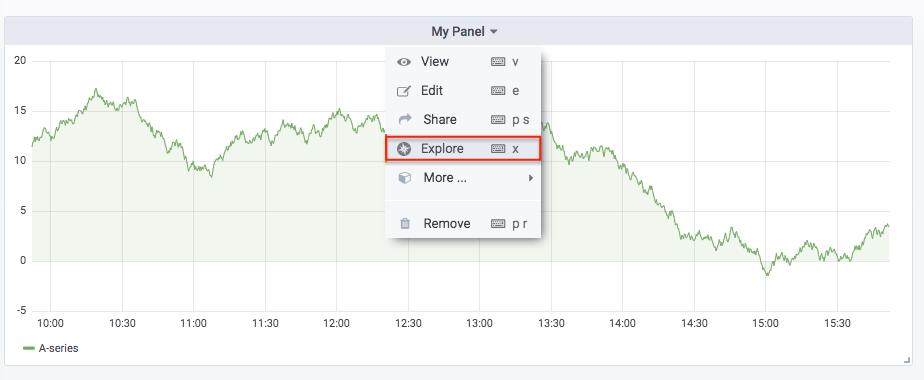
Nachdem Sie zu Explore navigiert haben, sollten Sie eine “Zurück”-Schaltfläche in der Explore-Symbolleiste bemerken.

Klicken Sie einfach auf die Schaltfläche, um zum Ursprungs-Dashboard zurückzukehren, oder, wenn Sie Änderungen, die Sie in Explore vorgenommen haben, zurück zum Dashboard bringen möchten, klicken Sie einfach auf den Pfeil neben der Schaltfläche, um einen Menüpunkt “Zurück zum Panel mit Änderungen” anzuzeigen.
Um das Debuggen von Abfragen zu erleichtern, ermöglicht Explore die Untersuchung von Abfrageanfragen und -antworten sowie von Abfragestatistiken über den Abfrage-Inspektor. Diese Funktionalität ist ähnlich wie der Panel-Inspektor Stats tab und Query tab.
