 SmartCollect SC² Help
SmartCollect SC² Test-Daten DB
Der Zweck dieser Datenquelle ist es, das Erstellen von Fake Date für jedes Panel zu erleichtern. Mit TestData DB können Sie Ihre eigene Zeitreihe erstellen und sie von jedem Panel rendern lassen. Dies macht es viel einfacher, die Funktionalität zu überprüfen, da die Daten sehr einfach gemeinsam genutzt werden können.
Die Datenquelle TestData DB ist standardmäßig nicht aktiviert. Um sie zu aktivieren:
- Klicken Sie im Menü Konfiguration (kleines Zahnrad auf der linken Seite des Bildschirms) auf Datenquellen.
- Klicken Sie auf Datenquelle hinzufügen.
- Suchen Sie und klicken Sie auf
TestData DB. - Klicken Sie auf Speichern & Testen, um sie zu aktivieren.
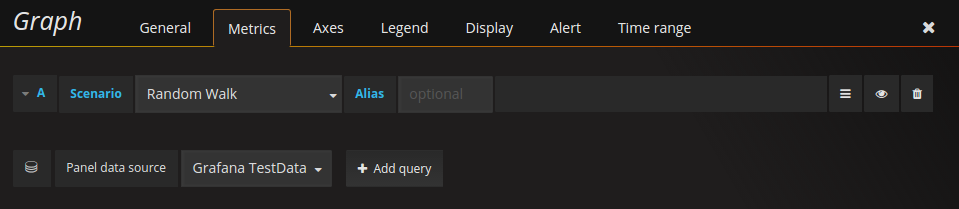
Sobald TestData DB aktiviert ist, können Sie es als Datenquelle in jedem Metrik-Panel verwenden.
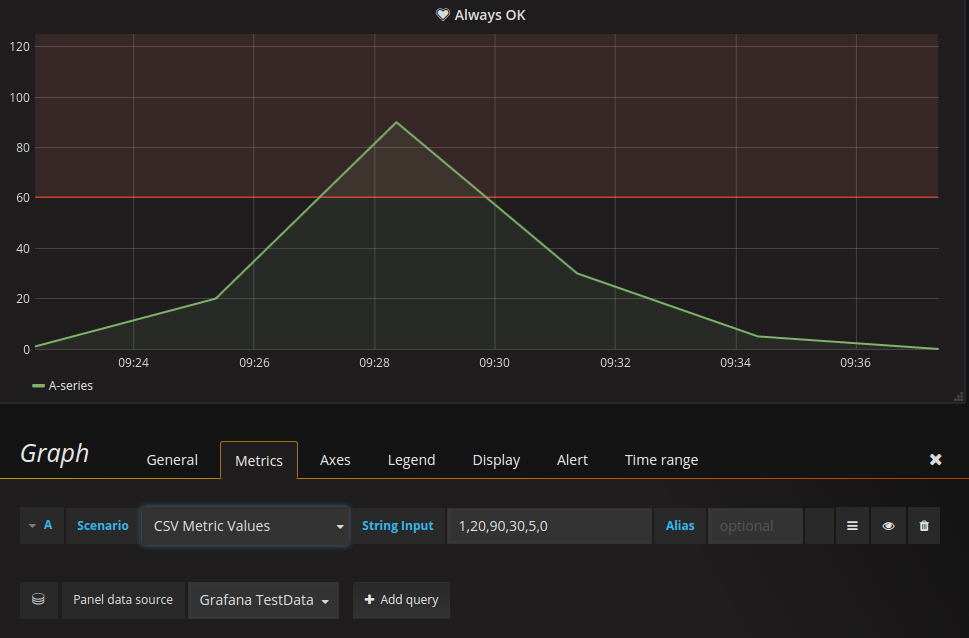
Das Szenario mit kommagetrennten Werten ist das leistungsfähigste, da Sie damit jede Art von Diagramm erstellen können. Sobald Sie die Zahlen zur Verfügung gestellt haben, verteilt TestData DB diese gleichmäßig basierend auf dem Zeitbereich Ihrer Abfrage. Aber Vorsicht, da csv-basierende Daten auch entsprechendes Know-How benötigen.
TestData DB enthält auch einige Dashboards mit Beispielen.
- Klicken Sie auf Konfiguration > Datenquellen > TestData DB > Dashboards.
- Importieren Sie das Dashboard Einfaches Streaming-Beispiel.
Um eine Änderung an einem der aktuellen Dashboards, die mit TestData DB gebündelt sind, zu übermitteln, aktualisieren Sie die Eigenschaft “Revision”. Andernfalls wird das Dashboard nicht automatisch für andere SmartCollect SC²-Benutzer aktualisiert.
Wenn Sie auf Github ein Problem mit Zeitreihendaten oder dem Rendering von Zeitreihendaten posten, empfehlen wir Ihnen dringend, diese Datenquelle zu verwenden, um die Daten zu replizieren. Das macht es für die Entwickler viel einfacher, Ihr Problem zu replizieren und zu lösen.