 SmartCollect SC² Help
Zeitbereichssteuerung
SmartCollect SC² bietet mehrere Möglichkeiten, die Zeitbereiche der visualisierten Daten zu verwalten, sowohl auf der Dashboard-Ebene als auch auf der Bereichsebene.
Diese Seite beschreibt die unterstützten Zeiteinheiten und relativen Bereiche, die allgemeinen Zeitsteuerungen, die Dashboard-weiten Zeiteinstellungen und die Panel-spezifischen Zeiteinstellungen.
Die folgenden Zeiteinheiten werden unterstützt: s (Sekunden), m (Minuten), h (Stunden), d (Tage), w (Wochen), M (Monate), und y (Jahre).
Mit dem Minus-Operator können Sie einen Schritt zurück in der Zeit machen, relativ zu jetzt. Wenn Sie den gesamten Zeitraum der Einheit (Tag, Woche, Monat, usw…) anzeigen möchten, hängen Sie /<Zeiteinheit> an das Ende an.
Mit dem Plus-Operator können Sie relativ zu jetzt in der Zeit vorwärts gehen. Sie können diese Funktion z. B. verwenden, um vorhergesagte Daten in der Zukunft zu betrachten.
Hier sind einige Beispiele:
| Example relative range | From: | To: |
|---|---|---|
| Last 5 minutes | now-5m |
now |
| The day so far | now/d |
now |
| This week | now/w |
now/w |
| Week to date | now/w |
now |
| Previous Month | now-1M/M |
now-1M/M |
Das Dashboard und die Bedienfeld-Zeitsteuerungen haben eine gemeinsame Benutzeroberfläche (UI).

Die Optionen sind im Folgenden definiert.
Der aktuelle Zeitbereich, auch Zeitauswahl genannt, zeigt den Zeitbereich an, der aktuell im Dashboard oder Panel angezeigt wird, das Sie betrachten.
Bewegen Sie den Mauszeiger über das Feld, um die genauen Zeitstempel im Bereich und ihre Quelle (z. B. den lokalen Browser) zu sehen.
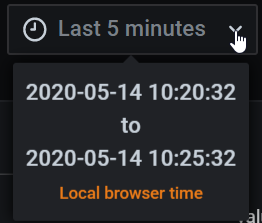
Klicken Sie auf den aktuellen Zeitbereich, um den Zeitbereich zu ändern. Sie können die aktuelle Zeit über einen relativen Zeitbereich, z. B. die letzten 15 Minuten, oder einen absoluten Zeitbereich, z. B. 2020-05-14 00:00:00 to 2020-05-15 23:59:59.
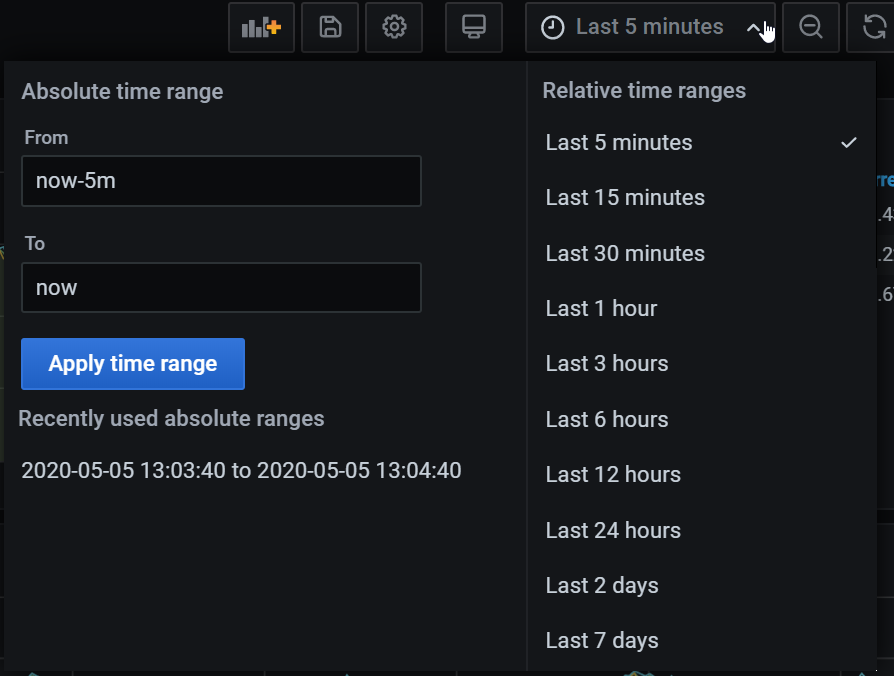
Wählen Sie den relativen Zeitbereich aus der Liste Relative Zeitbereiche. Einige Beispiele für Zeitbereiche sind:
- Letzte 30 Minuten
- Letzte 12 Stunden
- Letzte 7 Tage
- Letzte 2 Jahre
- Gestern
- Vorgestern
- Dieser Tag letzte Woche
- Heute bis jetzt
- Diese Woche bis jetzt
- In diesem Monat bisher
Legen Sie einen absoluten Zeitbereich auf eine von zwei Arten fest:
- Geben Sie Werte in die Felder Von und Bis ein. Sie können exakte Zeitwerte oder relative Werte eingeben, z. B. “jetzt-24h”, und dann auf Zeitbereich anwenden klicken.
- Klicken Sie in das Feld Von oder Bis. SmartCollect SC² zeigt einen Kalender an. Klicken Sie auf den Tag oder die Tage, die Sie als aktuellen Zeitbereich verwenden möchten, und klicken Sie dann auf Zeitbereich anwenden.
Dieser Abschnitt zeigt auch kürzlich verwendete absolute Zeitspannen an.
Klicken Sie auf das Symbol Verkleinern, um einen größeren Zeitbereich in der Dashboard- oder Panel-Visualisierung anzuzeigen.
Klicken und ziehen Sie, um den Zeitbereich in der Visualisierung auszuwählen, den Sie betrachten möchten.
Klicken Sie auf das Symbol Dashboard aktualisieren, um sofort jede Abfrage auf dem Dashboard auszuführen und die Visualisierungen zu aktualisieren. SmartCollect SC² bricht alle anstehenden Abfragen ab, wenn eine neue Aktualisierung ausgelöst wird.
Standardmäßig aktualisiert SmartCollect SC² das Dashboard nicht automatisch. Die Abfragen laufen nach ihrem eigenen Zeitplan gemäß den Einstellungen des Panels. Wenn Sie jedoch das Dashboard regelmäßig aktualisieren möchten, dann klicken Sie auf den Pfeil nach unten neben dem Symbol Dashboard aktualisieren und wählen dann ein Aktualisierungsintervall.
Die Zeiteinstellungen werden auf Basis der einzelnen Dashboards gespeichert.
Um auf die Dashboard-Zeiteinstellungen zuzugreifen, klicken Sie auf das Symbol Dashboard-Einstellungen (Zahnrad) oben auf dem Bildschirm. Die Einstellungen befinden sich im Abschnitt Zeitoptionen auf der Registerkarte “Allgemein”.
- Zeitzone Geben Sie die lokale Zeitzone des Dienstes oder Systems an, das Sie überwachen. Dies kann hilfreich sein, wenn Sie ein System oder einen Dienst überwachen, der über mehrere Zeitzonen hinweg arbeitet.
- Standard - Es wird die standardmäßig ausgewählte Zeitzone für das Benutzerprofil, das Team oder die Organisation verwendet. Wenn keine Zeitzone für das Benutzerprofil, ein Team, in dem der Benutzer Mitglied ist, oder die Organisation angegeben ist, verwendet SmartCollect SC² die lokale Browserzeit.
- Lokale Browser-Zeit - Es wird die Zeitzone verwendet, die für den Browser des betrachtenden Benutzers konfiguriert ist. Dies ist normalerweise die gleiche Zeitzone, die auf dem Computer eingestellt ist.
- Standard ISO 8601 Zeitzonen, einschließlich UTC.
- Auto-refresh - Passen Sie die angezeigten Optionen für die relative Zeit und die Auto-Refresh-Optionen an. Die Eingaben sind durch Kommata getrennt und akzeptieren jede gültige Zeiteinheit.
- Now delay now- - Überschreiben Sie den “Now”-Wert durch Eingabe einer Zeitverzögerung. Meistens wird diese Funktion verwendet, um bekannte Verzögerungen bei der Datenaggregation auszugleichen und Nullwerte zu vermeiden.
- Zeitauswahl ausblenden - Wählen Sie diese Option, wenn Sie nicht möchten, dass SmartCollect SC² die Zeitauswahl anzeigt.
Der Zeitbereich eines Dashboards kann durch Angabe der folgenden Abfrageparameter in der Dashboard-URL gesteuert werden:
von- definiert die untere Grenze des Zeitbereichs, angegeben in ms Epoche oder relative Zeitto- definiert die obere Grenze des Zeitbereichs, angegeben in ms Epoche oder relative Zeittimeundtime.window- definiert einen Zeitbereich vontime-time.window/2bistime+time.window/2. Beide Parameter sollten in ms angegeben werden. Zum Beispiel?time=1500000000000&time.window=10000ergibt einen 10s-Zeitbereich von 1499999995000 bis 1500000005000