 SmartCollect SC² Help
Alarm-Benachrichtigungen
Wenn ein Alert seinen Status ändert, sendet er Benachrichtigungen aus. Jede Alarmregel kann mehrere Benachrichtigungen enthalten. Um eine Benachrichtigung zu einer Alarmregel hinzuzufügen, müssen Sie zunächst einen “Benachrichtigungskanal” hinzufügen und konfigurieren (kann E-Mail, PagerDuty oder eine andere Integration sein).
Dies geschieht über die Seite “Benachrichtigungskanäle”.
Hinweis: Alerting ist nur in SmartCollect SC² v4.0 und höher verfügbar.
- Bewegen Sie den Mauszeiger in der Seitenleiste von SmartCollect SC² über das Symbol Benachrichtigung (Glocke) und klicken Sie dann auf Benachrichtigungskanäle.
- Klicken Sie auf Kanal hinzufügen.
- Füllen Sie die Felder aus oder wählen Sie die unten beschriebenen Optionen.
- Name - Geben Sie einen Namen für diesen Kanal ein. Er wird angezeigt, wenn Benutzer Benachrichtigungen zu Alarmregeln hinzufügen.
- Typ - Wählen Sie den Kanaltyp aus. Einzelheiten finden Sie in der Liste der unterstützten Melder.
- Standard (bei allen Alarmen senden) - Wenn diese Option ausgewählt ist, wird für alle Alarmregeln eine Benachrichtigung auf diesem Channel gesendet.
- Bild einbinden - Weitere Informationen finden Sie unter Bilder in Benachrichtigungen aktivieren.
- Auflösungsnachricht deaktivieren - Wenn diese Option ausgewählt ist, wird die Auflösungsnachricht [OK] deaktiviert, die gesendet wird, wenn der Alarmierungsstatus auf “false” zurückgeht.
- Erinnerungen senden - Wenn diese Option aktiviert ist, werden zusätzliche Benachrichtigungen (Erinnerungen) für ausgelöste Alarme gesendet. Sie können angeben, wie oft Erinnerungen gesendet werden sollen, indem Sie die Anzahl der Sekunden (s), Minuten (m) oder Stunden (h) angeben, z. B.
30s,3m,5moder1h.
Wichtig: Alarmerinnerungen werden gesendet, nachdem Regeln ausgewertet wurden. Daher kann eine Erinnerung niemals häufiger als ein konfiguriertes Intervall für die Auswertung einer Alarmregel gesendet werden.
Diese Beispiele zeigen, wie oft und wann Erinnerungen für einen ausgelösten Alarm gesendet werden.
| Alert rule evaluation interval | Send reminders every | Reminder sent every (after last alert notification) |
|---|---|---|
30s |
15s |
~30 seconds |
1m |
5m |
~5 minutes |
5m |
15m |
~15 minutes |
6m |
20m |
~24 minutes |
1h |
15m |
~1 hour |
1h |
2h |
~2 hours |
| Name | Type | Supports images | Support alert rule tags |
|---|---|---|---|
| Discord | discord |
yes | no |
email |
yes | no | |
| Google Hangouts Chat | googlechat |
yes, external only | no |
| Hipchat | hipchat |
yes, external only | no |
| Kafka | kafka |
yes, external only | no |
| Line | line |
yes, external only | no |
| Microsoft Teams | teams |
yes, external only | no |
| OpsGenie | opsgenie |
yes, external only | yes |
| Pagerduty | pagerduty |
yes, external only | yes |
| Pushover | pushover |
yes | no |
| Slack | slack |
yes | no |
| Telegram | telegram |
yes | no |
| Threema | threema |
yes, external only | no |
| VictorOps | victorops |
yes, external only | no |
| Webhook | webhook |
yes, external only | yes |
Um E-Mail-Benachrichtigungen zu aktivieren, müssen Sie die SMTP-Einstellungen in der SmartCollect SC²-Konfiguration. E-Mail-Benachrichtigungen laden ein Bild des Alarmgraphen auf ein externen Bildziel hochgeladen, falls verfügbar, oder das Bild wird an die E-Mail angehängt. Seien Sie sich bewusst, dass, wenn Sie den “lokalen” Bildspeicher verwenden, E-Mail-Server und Clients möglicherweise nicht nicht in der Lage sind, auf das Bild zuzugreifen.
Hinweis: Vorlagenvariablen werden in E-Mail-Warnungen nicht unterstützt.
| Setting | Description |
|---|---|
| Single email | Send a single email to all recipients. Disabled per default. |
| Addresses | Email addresses to recipients. You can enter multiple email addresses using a “;” separator. |
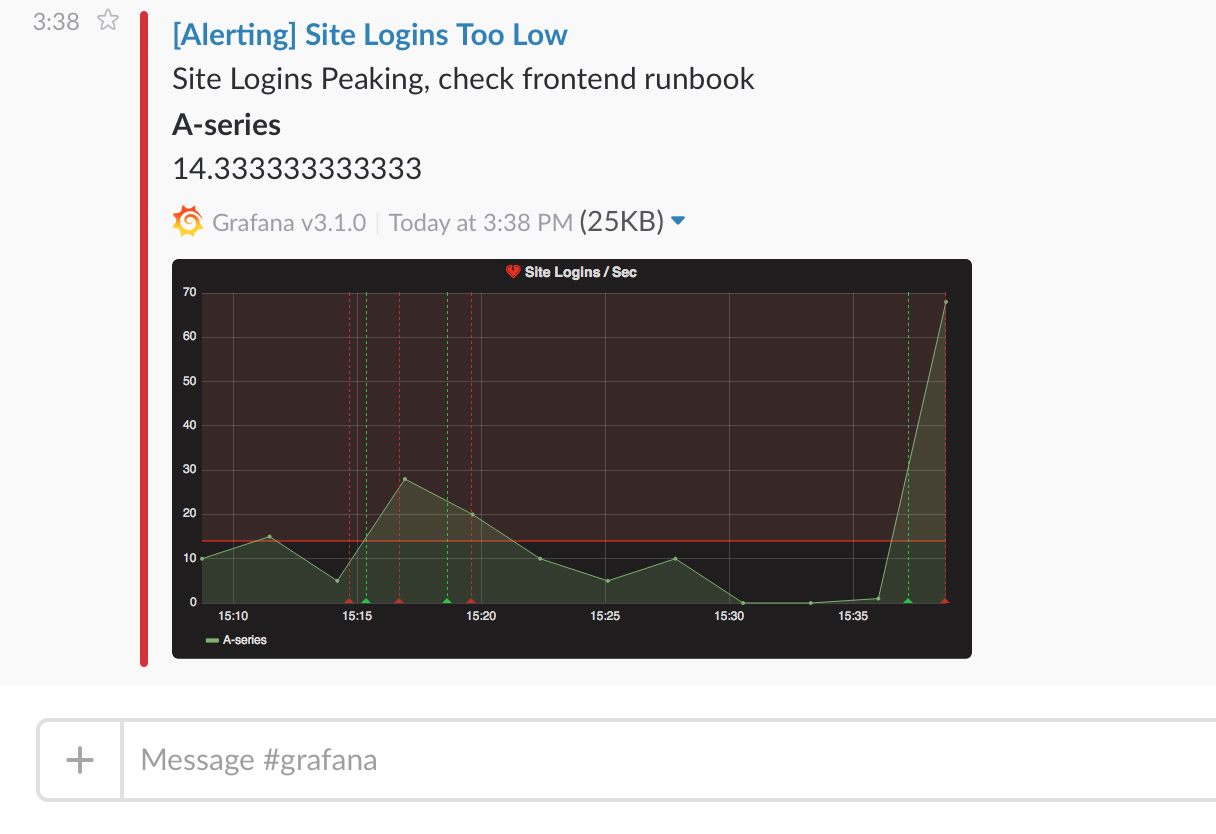
Um Slack einzurichten, müssen Sie eine eingehende Slack-Webhook-URL konfigurieren. Sie können folgen Versenden von Nachrichten mit eingehenden Webhooks folgen, wie Sie das tun können. Wenn Sie Bildschirmfotos der auslösenden Alarme in die Slack-Nachrichten aufnehmen möchten, müssen Sie entweder das externe Bildziel in SmartCollect SC² oder eine Bot-Integration über Slack Apps. Folgen Sie der Anleitung von Slack, um eine Bot-Integration einzurichten](https://api.slack.com/bot-users) und verwenden Sie das Token das mit “xoxb” beginnt.
| Setting | Description |
|---|---|
| Url | Slack incoming webhook URL, or eventually the chat.postMessage Slack API endpoint. |
| Username | Set the username for the bot’s message. |
| Recipient | Allows you to override the Slack recipient. You must either provide a channel Slack ID, a user Slack ID, a username reference (@<user>, all lowercase, no whitespace), or a channel reference (#<channel>, all lowercase, no whitespace). If you use the chat.postMessage Slack API endpoint, this is required. |
| Icon emoji | Provide an emoji to use as the icon for the bot’s message. Ex :smile: |
| Icon URL | Provide a URL to an image to use as the icon for the bot’s message. |
| Mention Users | Optionally mention one or more users in the Slack notification sent by SmartCollect SC². You have to refer to users, comma-separated, via their corresponding Slack IDs (which you can find by clicking the overflow button on each user’s Slack profile). |
| Mention Groups | Optionally mention one or more groups in the Slack notification sent by SmartCollect SC². You have to refer to groups, comma-separated, via their corresponding Slack IDs (which you can get from each group’s Slack profile URL). |
| Mention Channel | Optionally mention either all channel members or just active ones. |
| Token | If provided, SmartCollect SC² will upload the generated image via Slack’s file.upload API method, not the external image destination. If you use the chat.postMessage Slack API endpoint, this is required. |
Wenn Sie das Token für einen Slack-Bot verwenden, dann müssen Sie den Bot in den Kanal einladen, an den Sie Benachrichtigungen senden möchten, und den Kanal zum Empfängerfeld hinzufügen.
Um PagerDuty einzurichten, müssen Sie lediglich einen Integrationsschlüssel angeben.
| Setting | Description |
|---|---|
| Integration Key | Integration key for PagerDuty. |
| Severity | Level for dynamic notifications, default is critical (1) |
| Auto resolve incidents | Resolve incidents in PagerDuty once the alert goes back to ok |
| Message in details | Removes the Alert message from the PD summary field and puts it into custom details instead (2) |
Hinweis: Die Tags
Severity,Class,Group,dedup_keyundComponenthaben eine besondere Bedeutung im Pagerduty Common Event Format - PD-CEF. Wenn ein Alert-Panel diese Tag-Schlüssel definiert, dann werden sie in die Wurzel des an Pagerduty gesendeten Ereignisses übernommen. Das bedeutet, dass sie innerhalb der Pagerduty-Benutzeroberfläche und der Filter-Tools verfügbar sind. Ein Schweregrad-Tag, das für einen Alarm festgelegt wurde, überschreibt den globalen Schweregrad, der für den Benachrichtigungskanal festgelegt wurde, wenn es ein gültiger Wert ist.
Die Verwendung von “Message In Details” ändert die Struktur des Feldes “custom_details” im PagerDuty Event. Dies könnte die benutzerdefinierten Ereignisregeln in Ihren PagerDuty-Regeln brechen, wenn Sie sich auf die Felder in
payload.custom_detailsverlassen. Verschieben Sie alle vorhandenen Regeln, diecustom_details.myMetricverwenden, nachcustom_details.queries.myMetric. Dieses Verhalten wird in einer zukünftigen Version von SmartCollect SC² zum Standard werden.
Die Verwendung des Tags
dedup_keyüberschreibt den von SmartCollect SC² generiertendedup_keymit einem benutzerdefinierten Schlüssel.
Die Webhook-Benachrichtigung ist eine einfache Möglichkeit, Informationen über eine Zustandsänderung über HTTP an einen benutzerdefinierten Endpunkt zu senden. Mit dieser Benachrichtigung können Sie SmartCollect SC² in ein System Ihrer Wahl integrieren.
Beispiel json body:
{
  "dashboardId":1,
  "evalMatches":[
    {
      "value":1,
      "metric":"Count",
      "tags":{}
    }
  ],
  "imageUrl":"https://scada-smartcollect.com/assets/img/blog/mixed_styles.png",
  "message":"Notification Message",
  "orgId":1,
  "panelId":2,
  "ruleId":1,
  "ruleName":"Panel Title alert",
  "ruleUrl":"http://localhost:3000/d/hZ7BuVbWz/test-dashboard?fullscreen\u0026edit\u0026tab=alert\u0026panelId=2\u0026orgId=1",
  "state":"alerting",
  "tags":{
    "tag name":"tag value"
  },
  "title":"[Alerting] Panel Title alert"
}
- state - Die möglichen Werte für den Alarmstatus sind:
ok,paused,alerting,pending,no_data.
Benachrichtigungen können von SmartCollect SC² an ein Kafka-Thema gesendet werden, indem der Kafka REST Proxy verwendet wird. Es gibt eine Reihe von Konfigurationsoptionen, die in der SmartCollect SC²-Benutzeroberfläche unter Kafka-Einstellungen eingerichtet werden müssen:
-
Kafka REST Proxy Endpunkt.
-
Kafka-Thema.
Sobald diese beiden Eigenschaften eingestellt sind, können Sie die Alarme zur weiteren Verarbeitung oder Drosselung an Kafka senden.
Benachrichtigungen können durch Einrichten eines eingehenden Webhakens im Google Hangouts-Chat gesendet werden. Weitere Informationen zum Konfigurieren eines Webhakens finden Sie unter [webhooks].(https://developers.google.com/hangouts/chat/how-tos/webhooks).
Squadcast hilft Ihnen, über Telefonanrufe, SMS, E-Mail und Push-Benachrichtigungen alarmiert zu werden und lässt Sie Aktionen auf diese Benachrichtigungen ausführen. SmartCollect SC²-Benachrichtigungen können über einen einfachen eingehenden Webhook an Squadcast gesendet werden. Lesen Sie die offizielle [Squadcast Support-Dokumentation] (https://support.squadcast.com/docs/smartcollect), um diese Webhooks zu konfigurieren.
SmartCollect SC² kann das mit der Alarmregel verknüpfte Panel als PNG-Bild rendern und in die Benachrichtigung aufnehmen. Lesen Sie mehr über die Anforderungen und wie man konfiguriert Bildwiedergabe.
Sie müssen einen externen Bildspeicheranbieter konfigurieren, um Bilder in Alarmbenachrichtigungen zu erhalten. Wenn Ihr Benachrichtigungskanal erfordert, dass das Bild öffentlich zugänglich ist (z. B. Slack, PagerDuty), konfigurieren Sie einen Anbieter, der das Bild in einen externen Bildspeicher wie Amazon S3, Webdav, Google Cloud Storage oder Azure Blob Storage hochlädt. Andernfalls kann der lokale Anbieter verwendet werden, um das Bild direkt von SmartCollect SC² aus bereitzustellen.
Benachrichtigungsdienste, die öffentlichen Bildzugriff benötigen, sind als “nur extern” gekennzeichnet.
Alle Alert-Benachrichtigungen enthalten einen Link zurück zu dem ausgelösten Alert in der SmartCollect SC²-Instanz. Diese URL basiert auf der domain Einstellung in SmartCollect SC².