 SmartCollect SC² Help
Alarme erstellen
SmartCollect SC² Alerting ermöglicht es Ihnen, Regeln an Ihre Dashboard-Panels anzuhängen. Wenn Sie das Dashboard speichern, extrahiert SmartCollect SC² die Alert-Regeln in einen separaten Alert-Regelspeicher und plant sie für die Auswertung ein.

In der Registerkarte “Alert” des Diagrammbedienfelds können Sie konfigurieren, wie oft die Alert-Regel ausgewertet werden soll und welche Bedingungen erfüllt sein müssen, damit der Alert seinen Zustand ändert und seine Benachrichtigungen auslöst.
Derzeit unterstützt nur das Diagramm-Panel Alert-Regeln.
- Navigieren Sie zu dem Bereich, für den Sie eine Alarmregel hinzufügen oder bearbeiten möchten, klicken Sie auf den Titel und dann auf Bearbeiten.
- Klicken Sie auf der Registerkarte “Warnung” auf Warnung erstellen. Wenn bereits ein Alert für diesen Bereich vorhanden ist, können Sie nur die Felder auf der Registerkarte “Alert” bearbeiten.
- Füllen Sie die Felder aus. Beschreibungen sind unten in Alert rule fields aufgeführt.
- Wenn Sie Ihre Regel fertig geschrieben haben, klicken Sie auf Speichern in der oberen rechten Ecke, um die Alarmregel und das Dashboard zu speichern.
- (Optional, aber empfohlen) Klicken Sie auf Regel testen, um sicherzustellen, dass die Regel die erwarteten Ergebnisse liefert.
Um ein Alert zu löschen, blättern Sie bis zum Ende des Alerts und klicken Sie dann auf Löschen.
Dieser Abschnitt beschreibt die Felder, die Sie ausfüllen, um einen Alarm zu erstellen.
- Name - Geben Sie einen beschreibenden Namen ein. Der Name wird in der Liste “Alert Rules” angezeigt.
- Auswerten alle - Geben Sie an, wie oft der Planer die Alarmregel auswerten soll. Dies wird als Bewertungsintervall bezeichnet.
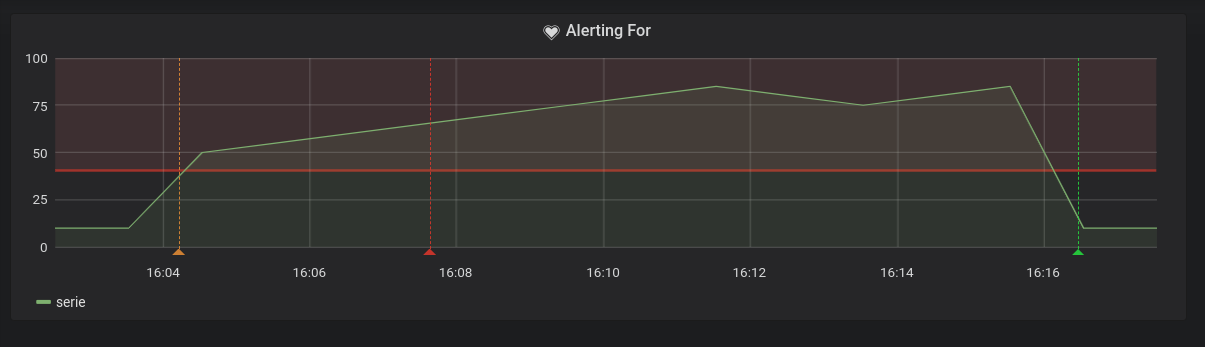
- Für - Geben Sie an, wie lange die Abfrage die konfigurierten Schwellenwerte verletzen muss, bevor die Alarmbenachrichtigung ausgelöst wird.
Sie können ein minimales Auswertungsintervall im Konfigurationsfeld alerting.min_interval_seconds einstellen, um eine Mindestzeit zwischen den Auswertungen festzulegen. Weitere Informationen finden Sie in Konfiguration.
Achtung: Verwenden Sie
Fürnicht, wenn die EinstellungWenn keine Daten oder alle Werte null sindaufKeine Datengesetzt ist. Die Auslösung vonNo Datawird sofort ausgelöst undFornicht berücksichtigt. Dies kann auch dazu führen, dass eine OK-Benachrichtigung nicht gesendet wird, wenn der Alarm von “Keine Daten -> Ausstehend -> OK” übergeht.
Wenn eine Alarmregel ein konfiguriertes “Für” hat und die Abfrage den konfigurierten Schwellenwert verletzt, geht sie zuerst von “OK” nach “Ausstehend”. Wenn sie von OK auf Pending geht, sendet SmartCollect SC² keine Benachrichtigungen. Sobald die Alarmregel länger als For feuert, wechselt sie zu Alerting und sendet Alarmbenachrichtigungen.
Normalerweise ist es immer eine gute Idee, diese Einstellung zu verwenden, da es oft schlimmer ist, ein falsches Positiv zu erhalten, als ein paar Minuten zu warten, bevor die Alarmbenachrichtigung ausgelöst wird. Wenn Sie sich die “Alarmliste” oder die “Alarmlistenfelder” ansehen, können Sie Alarme im ausstehenden Status sehen.
Unten sehen Sie eine Beispiel-Zeitleiste eines Alarms mit der Einstellung Für. Um ~16:04 Uhr ändert sich der Alarmstatus in “Schwebend” und nach 4 Minuten wechselt er in “Alarmierend”, was bedeutet, dass die Alarmbenachrichtigungen gesendet werden. Sobald die Serie wieder in den Normalzustand fällt, geht die Alarmregel wieder auf OK.
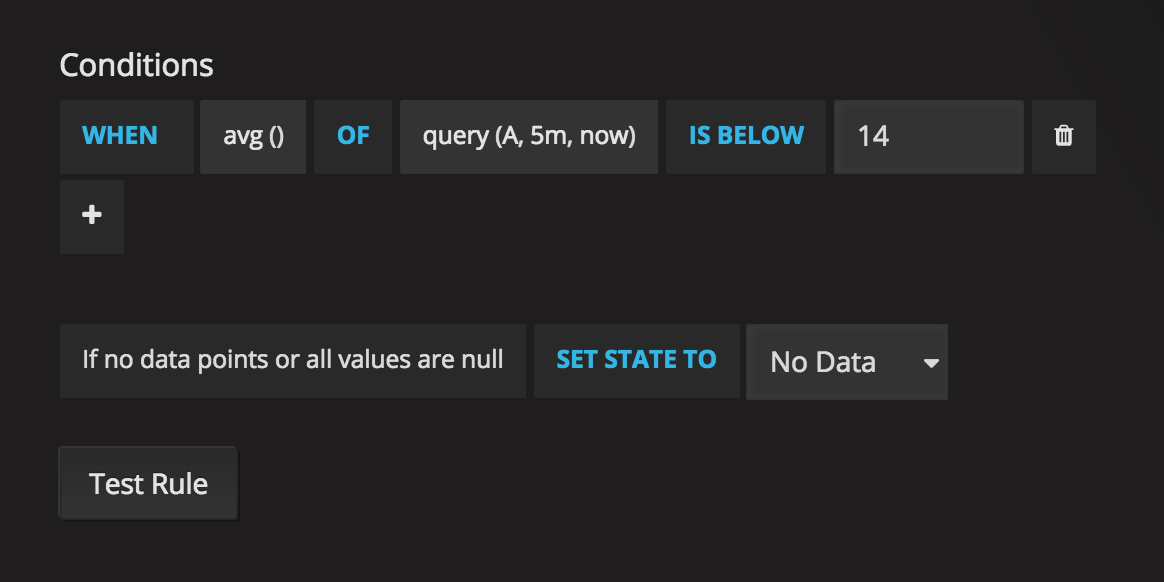
Derzeit ist der einzige vorhandene Bedingungstyp eine Query-Bedingung, mit der Sie
einen Abfragebuchstaben, einen Zeitbereich und eine Aggregationsfunktion angeben können.
avg() OF query(A, 15m, now) IS BELOW 14
avg()Steuert, wie die Werte für jede Serie auf einen Wert reduziert werden sollen, der mit dem Schwellenwert verglichen werden kann. Klicken Sie auf die Funktion, um sie in eine andere Aggregationsfunktion zu ändern.- Abfrage(A, 15m, jetzt)
Der Buchstabe definiert, welche Abfrage auf der Registerkarte **Metriken** ausgeführt werden soll. Die zweiten beiden Parameter definieren den Zeitbereich,15m, jetztbedeutet 15 Minuten vor bis jetzt. Sie können auch10m, now-2m` verwenden, um einen Zeitbereich zu definieren, der von vor 10 Minuten bis vor 2 Minuten reicht. Dies ist nützlich, wenn Sie die letzten 2 Minuten der Daten ignorieren wollen. - IS BELOW 14
Definiert den Typ des Schwellenwerts und den Schwellenwert. Sie können aufIS BELOW` klicken, um den Typ des Schwellenwerts zu ändern.
Die in einer Alarmregel verwendete Abfrage kann keine Vorlagenvariablen enthalten. Derzeit unterstützen wir nur AND- und OR-Operatoren zwischen Bedingungen und sie werden seriell ausgeführt.
Wir haben zum Beispiel 3 Bedingungen in der folgenden Reihenfolge:
Bedingung:A(ergibt: TRUE) ODER Bedingung:B(ergibt: FALSE) UND Bedingung:C(ergibt: TRUE)
also wird das Ergebnis berechnet als ((WAHR ODER FALSCH) AND WAHR) = WAHR.
Wir planen, in Zukunft weitere Bedingungstypen hinzuzufügen, wie z. B. Anderer Alarm, bei dem Sie den Zustand eines anderen Alarms in Ihre Bedingungen einbeziehen können, und Time Of Day.
Wenn eine Abfrage mehrere Serien zurückgibt, dann werden die Aggregationsfunktion und die Schwellenwertprüfung für jede Serie ausgewertet. Was SmartCollect SC² derzeit nicht tut, ist die Verfolgung des Alertregelstatus pro Serie. Dies hat Auswirkungen, die im folgenden Szenario beschrieben werden.
- Alert-Bedingung mit Abfrage, die 2 Serien zurückgibt: Server1 und Server2
- Serie Server1 bewirkt, dass die Alarmregel ausgelöst wird und in den Status “Alerting” wechselt
- Es werden Benachrichtigungen mit der Nachricht gesendet: Lastspitzenwert (Server1)
- Bei einer nachfolgenden Auswertung derselben Alert-Regel bewirkt die Server2-Serie ebenfalls das Auslösen der Alert-Regel
- Es werden keine neuen Benachrichtigungen gesendet, da sich die Alert-Regel bereits im Zustand
Alertingbefindet.
Wie Sie also aus dem obigen Szenario ersehen können, sendet SmartCollect SC² keine Benachrichtigungen, wenn andere Serien das Auslösen des Alarms verursachen, wenn sich die Regel bereits im Status “Alerting” befindet. Um die Unterstützung für Abfragen zu verbessern, die mehrere Serien zurückgeben, planen wir, den Status pro Serie in einer zukünftigen Version zu verfolgen.
Beginnend mit SmartCollect SC² v5.3 können Sie Erinnerungen konfigurieren, die für ausgelöste Alarme gesendet werden. Dadurch werden zusätzliche Benachrichtigungen gesendet wenn ein Alert weiterhin ausgelöst wird. Wenn andere Serien (wie Server2 im obigen Beispiel) ebenfalls das Auslösen der Alarmregel verursachen, werden sie in die Erinnerungsbenachrichtigung aufgenommen. Je nachdem, welchen Benachrichtigungskanal Sie verwenden, können Sie diese Funktion nutzen, um neue/vorhandene Serien zu identifizieren, die das Auslösen eines Alarms verursachen.
Nachfolgend finden Sie Bedingungen, unter denen Sie konfigurieren können, wie die Regelauswertungs-Engine Abfragen behandeln soll, die keine Daten oder nur Nullwerte zurückgeben.
| No Data Option | Description |
|---|---|
| No Data | Set alert rule state to NoData |
| Alerting | Set alert rule state to Alerting |
| Keep Last State | Keep the current alert rule state, whatever it is. |
| Ok | Not sure why you would want to send yourself an alert when things are okay, but you could. |
Teilen Sie SmartCollect SC² mit, wie Ausführungs- oder Zeitüberschreitungsfehler behandelt werden sollen.
| Error or timeout option | Description |
|---|---|
| Alerting | Set alert rule state to Alerting |
| Keep Last State | Keep the current alert rule state, whatever it is. |
Wenn Sie einen unzuverlässigen Zeitreihenspeicher haben, bei dem Abfragen manchmal einen Timeout haben oder zufällig fehlschlagen, können Sie diese Option auf Keep Last State setzen, um sie grundsätzlich zu ignorieren.
Auf der Registerkarte “Alert” können Sie auch Benachrichtigungen über Alert-Regeln zusammen mit einer detaillierten Meldung über die Alert-Regel angeben. Die Nachricht kann alles Mögliche enthalten, z. B. Informationen darüber, wie Sie das Problem lösen können, einen Link zum Runbook usw.
Die eigentlichen Benachrichtigungen werden konfiguriert und von mehreren Alerts gemeinsam genutzt. Lesen Sie Alert-Benachrichtigungen, um zu erfahren, wie Sie Benachrichtigungen konfigurieren und einrichten.
- Senden an - Wählen Sie einen Alarm-Benachrichtigungskanal, wenn Sie einen eingerichtet haben.
- Nachricht - Geben Sie eine Textnachricht ein, die über den Benachrichtigungskanal gesendet werden soll. Einige Alarmbenachrichtiger unterstützen die Umwandlung des Textes in HTML oder andere Rich-Formate.
- Tags - Geben Sie eine Liste von Tags (Schlüssel/Wert) an, die in die Benachrichtigung aufgenommen werden sollen. Sie wird nur von einigen Meldern unterstützt.
Änderungen des Alarmzustands werden in der internen Kommentartabelle in der Datenbank von SmartCollect SC² aufgezeichnet. Die Zustandsänderungen werden als Anmerkungen im Diagrammfenster der Alarmregel visualisiert. Sie können auch in das Untermenü “Statusverlauf” auf der Registerkarte “Alert” gehen, um den Statusverlauf anzuzeigen und zu löschen.